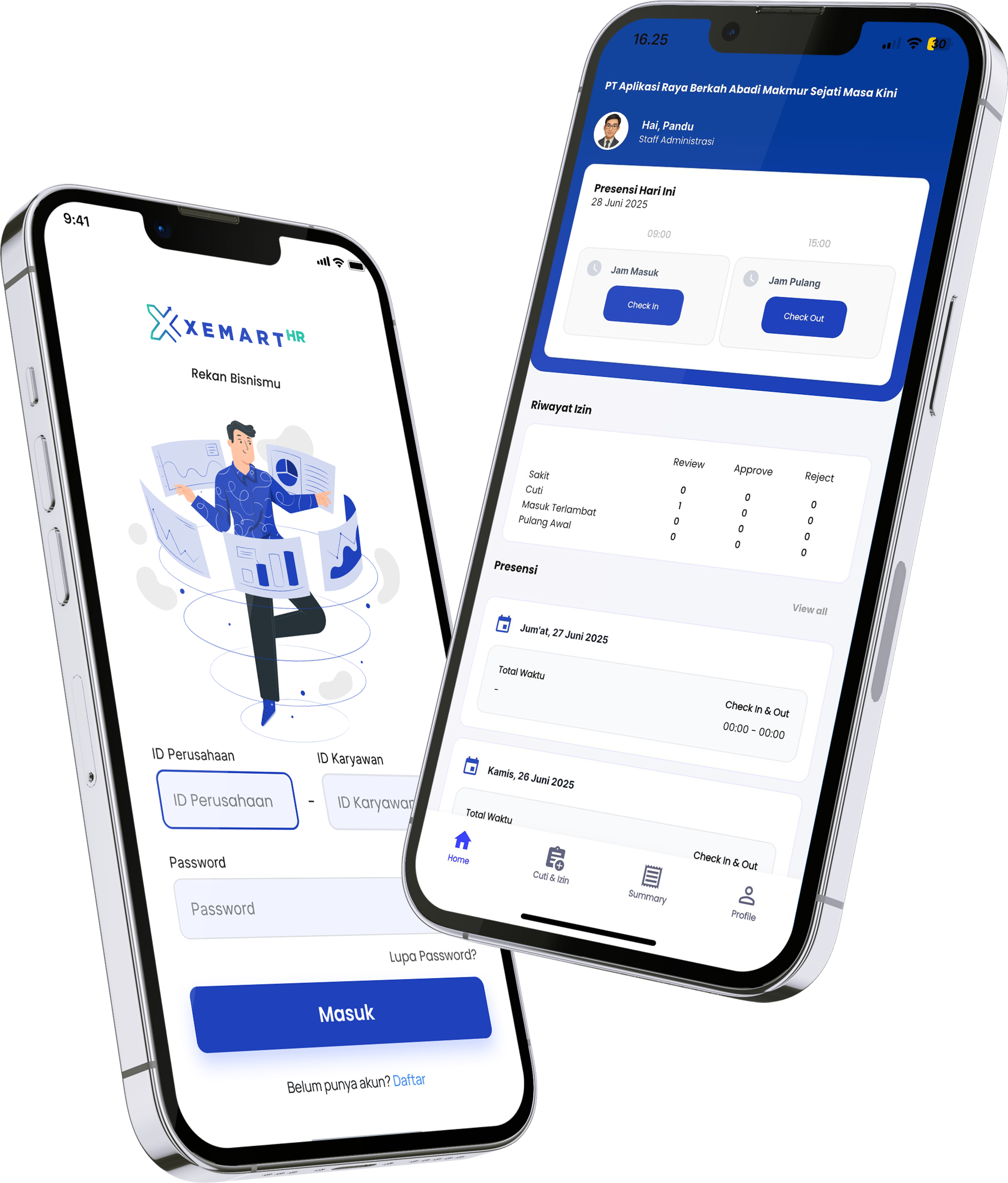
1. Download Aplikasinya
Pilih sesuai dengan sistem operasi smartphone kamu untuk mengunduh aplikasi Xemart HR:
- Play Store (Untuk Pengguna Android) atau App Store (Untuk Pengguna iOS/iPhone)
- Ketik "Xemart HR" pada kolom pencarian
- Tekan tombol Download atau Install
- Tunggu hingga proses instalasi selesai, lalu buka aplikasi.


Pastikan Logo Resmi:

💡 Tips: Pastikan Anda terhubung dengan jaringan Wi-Fi yang stabil atau memiliki kuota internet yang cukup agar proses unduh berjalan lancar.
💡 Tips: Pastikan Anda terhubung dengan jaringan Wi-Fi yang stabil atau memiliki kuota internet yang cukup agar proses unduh berjalan lancar.
2. Login & Aktivasi Akun
- Buka aplikasi Xemart HR yang sudah di-download.
- Masukkan User ID & Password yang sudah diberikan oleh HR atau Operator.
- Klik Login untuk masuk ke dalam aplikasi.
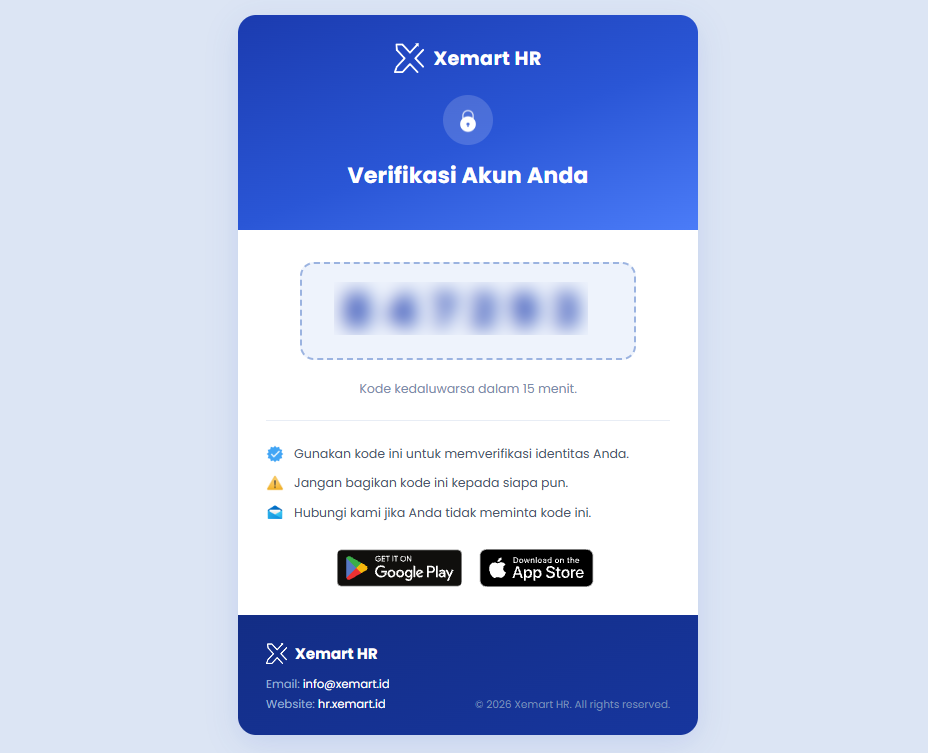
- Setelah berhasil Login, silakan lakukan aktivasi akun menggunakan email yang aktif.
- Isi form dengan Email yang masih aktif dan dapat digunakan.
- Kamu akan mendapatkan Kode OTP yang dikirimkan ke Email tersebut. Isikan pada Kolom Kode OTP dan klik verifikasi.



3. Update Foto Profil
Buat profilmu lebih personal dengan mengunggah foto diri terbaru:
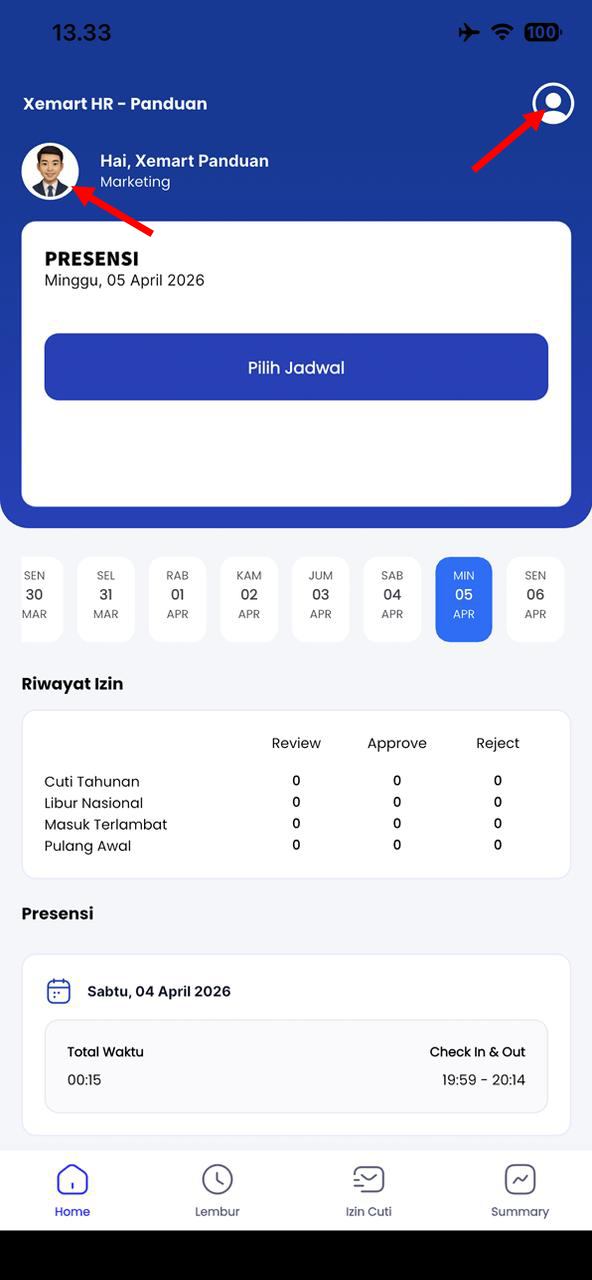
- Pilih menu Profil pada icon di atas
- Atau bisa klik pada gambar profil sebelah kiri
- Ketuk ikon kamera atau foto profil default di bagian atas.
- Pilih Ambil Foto (Kamera) dan dapat melakukan swafoto/selfie.
- Sesuaikan posisi foto, lalu klik Simpan.

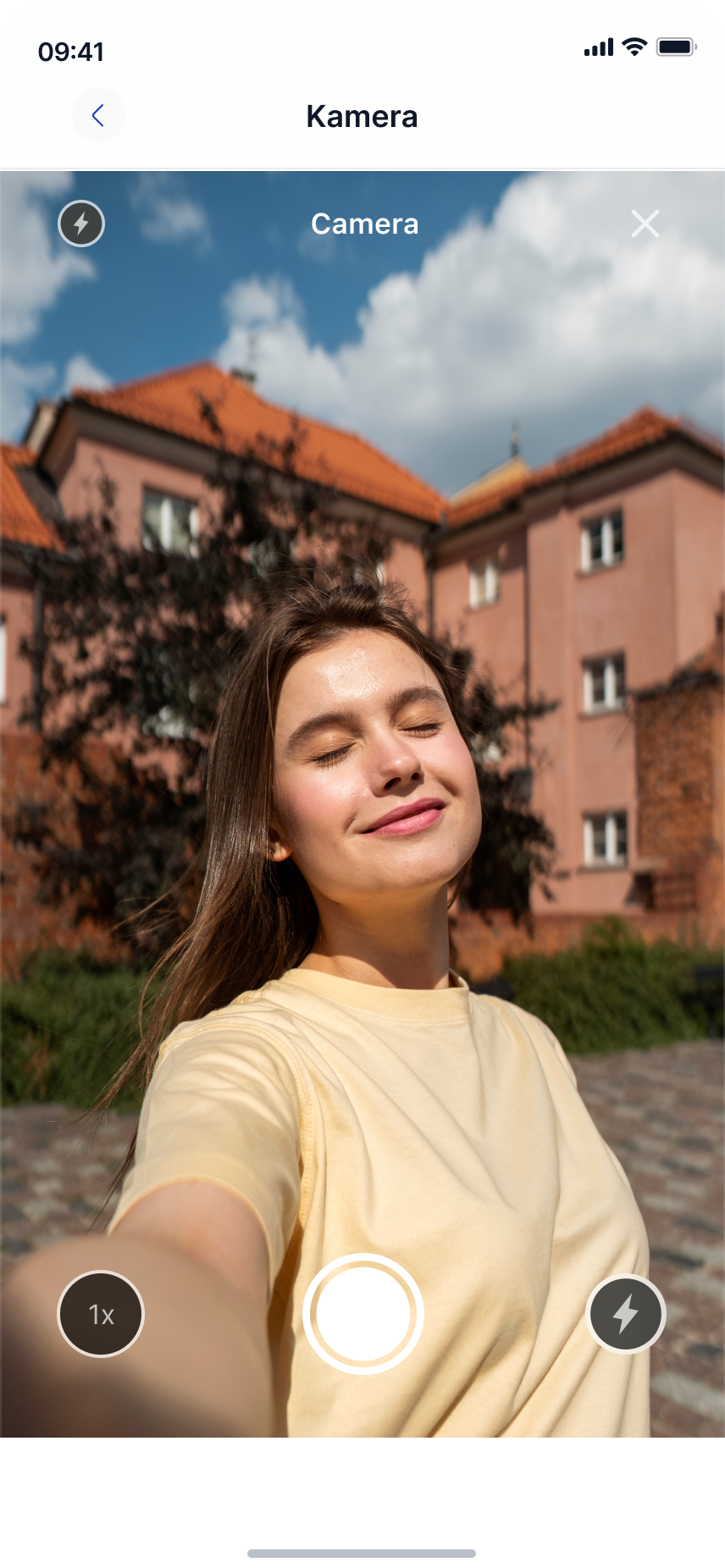
Rekomendasi: Gunakan foto wajah yang jelas dan sopan agar HRD mudah mengenali data kehadiranmu.
4. Ganti Password
Untuk menjaga keamanan akun, sangat disarankan mengubah password default yang diberikan oleh HR atau operator setelah login pertama kali.
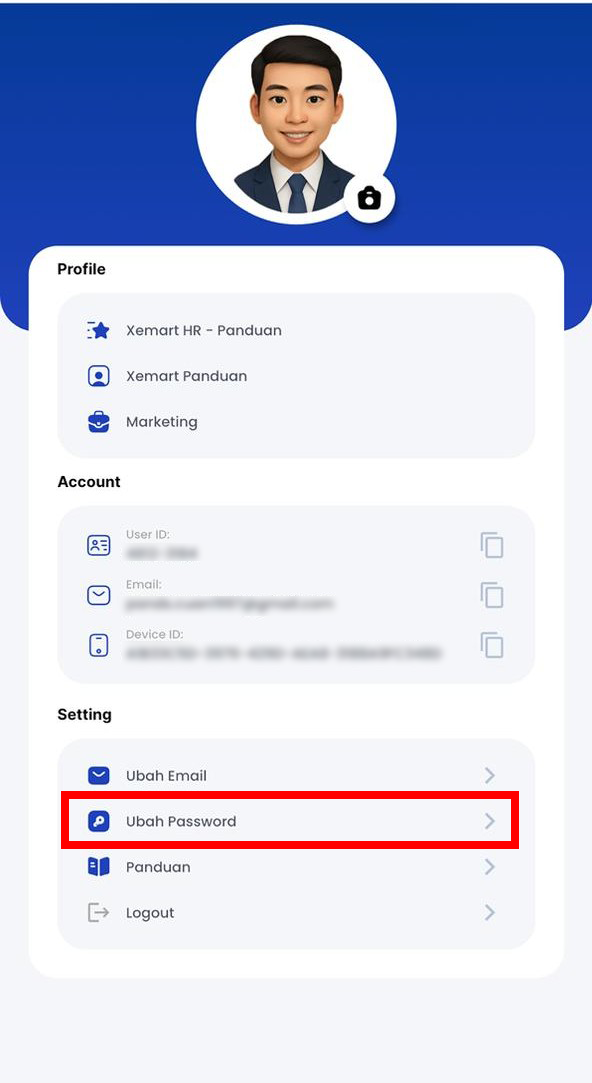
- Masuk ke menu Profil.
- Pilih opsi Ubah Password.
- Masukkan Email yang terdaftar untuk meminta kode OTP.
- Ketik kode OTP yang telah dikirim melalui Email, lalu selanjutkan akan diarahkan untuk mengganti password baru tersebut.
- Klik tombol Simpan Perubahan.
5. Pilih Jadwal Kerja
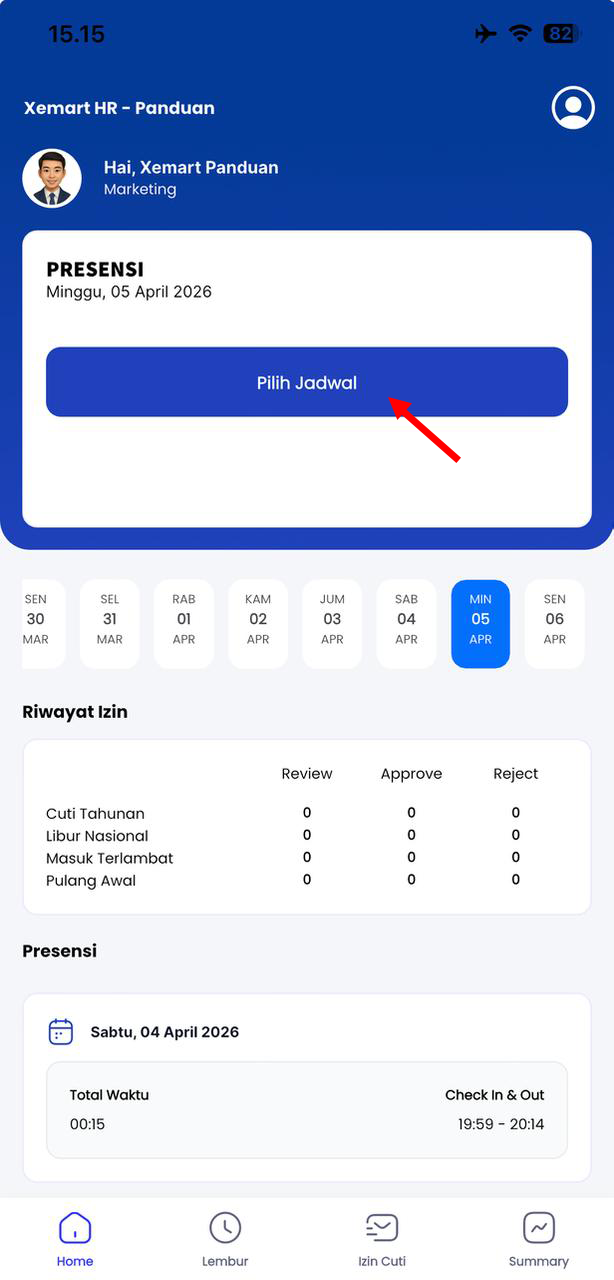
Sebelum melakukan presensi, kamu wajib menyinkronkan jadwal kerja harianmu.
- Di halaman utama (Beranda), klik tombol Pilih Jadwal Hari Ini.
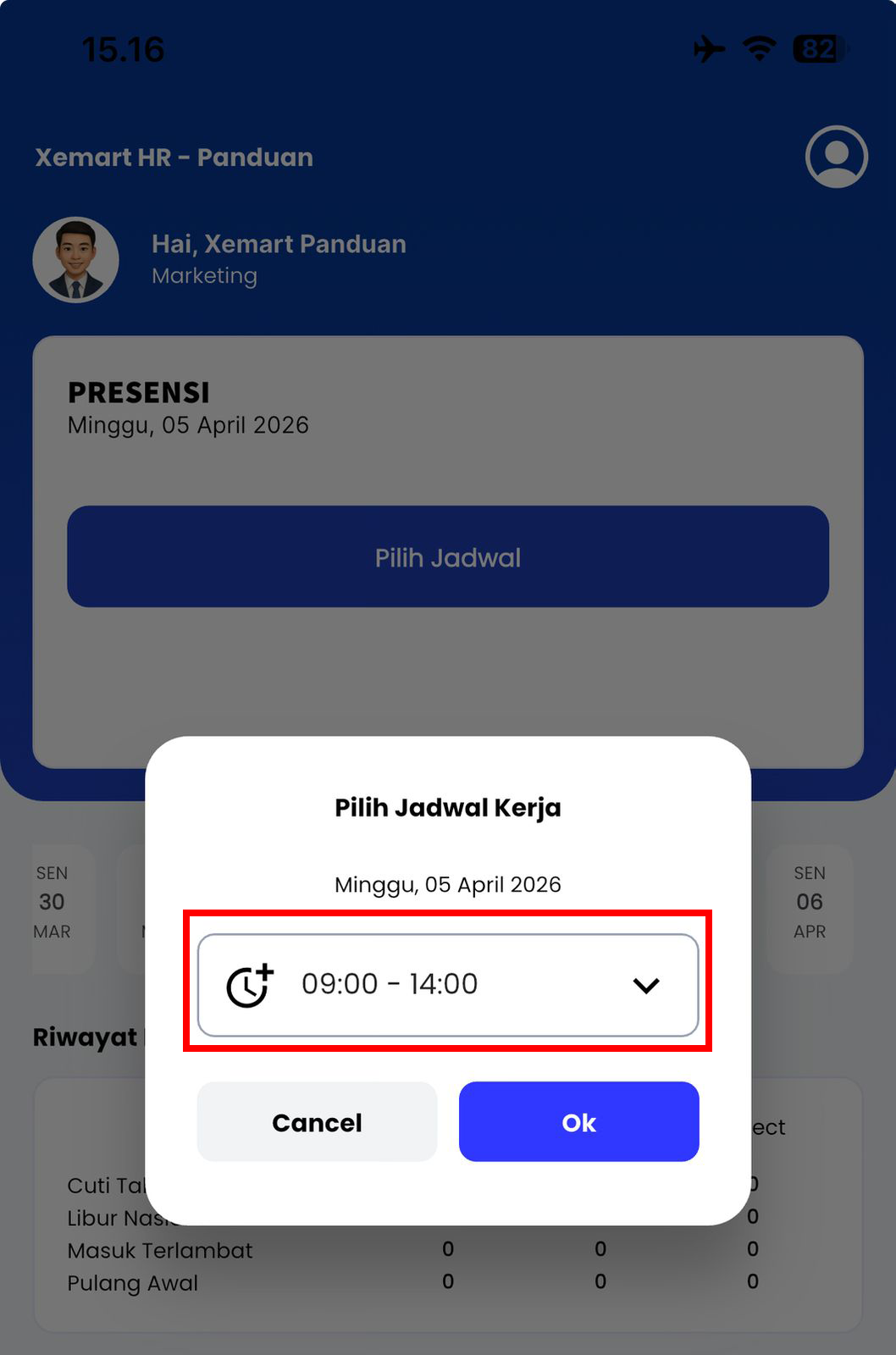
- Pilih shift atau jam kerja yang sesuai dengan penugasanmu pada hari tersebut.
6. Presensi Masuk & Pulang
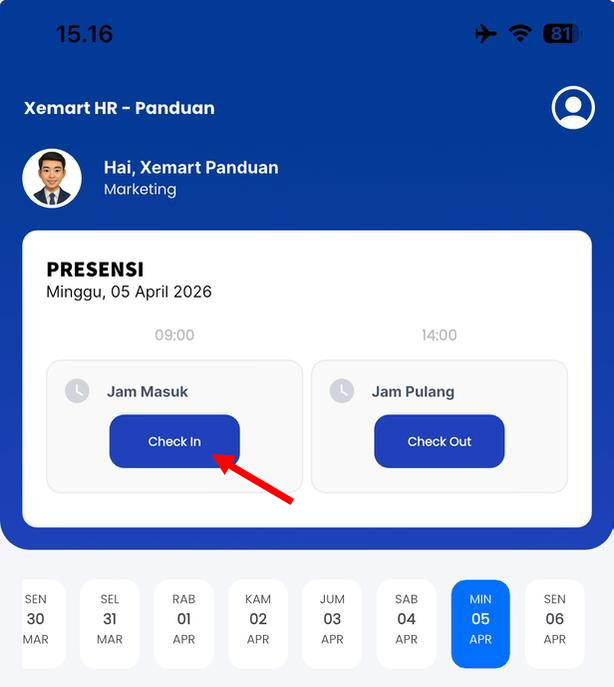
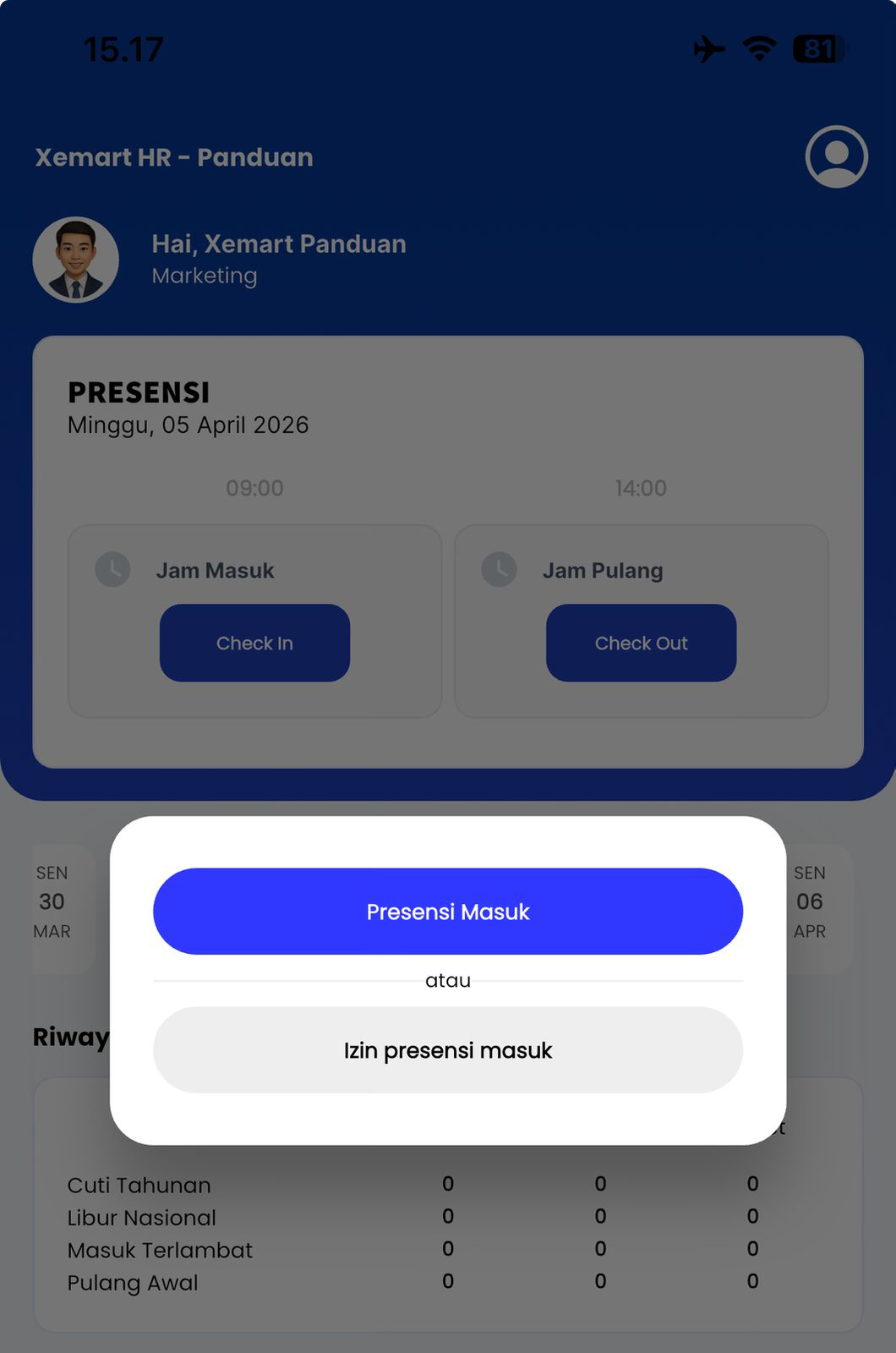
- Setelah pilih jadwal, pilih tombol Check In atau Presensi Masuk dan akan mendeteksi lokasi anda.
- Pilih Presensi Masuk jika ada dilokasi kantor dan atau Izin Presensi Masuk jika berhalangan hadir dengan menambahkan Alasan Izin.
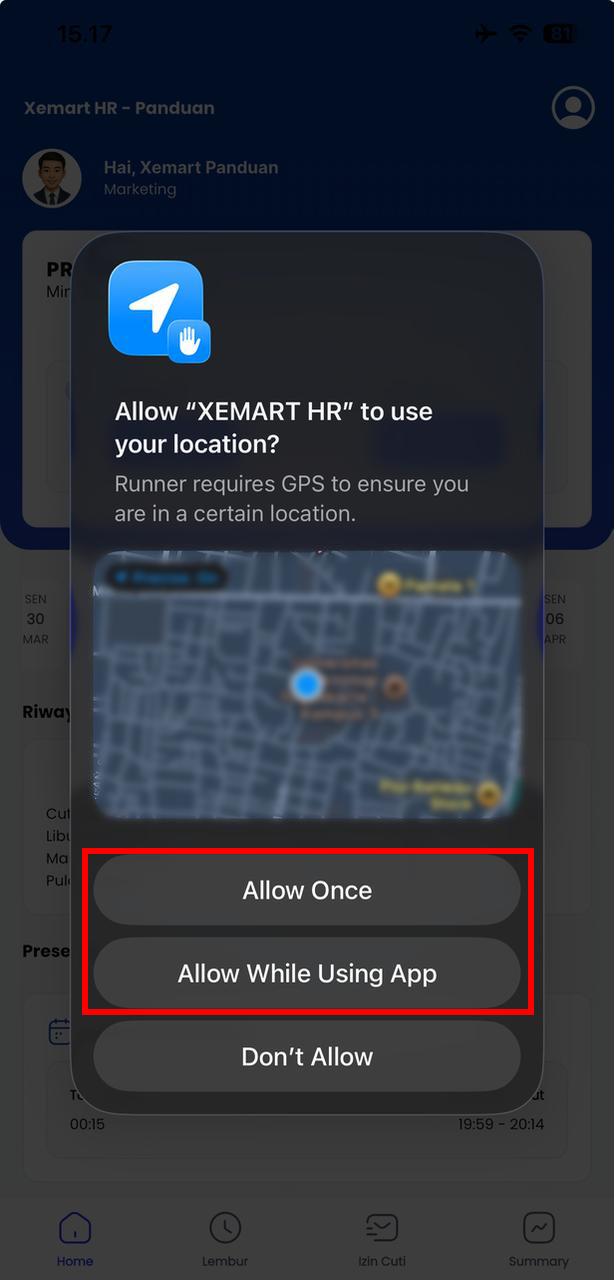
- Pastikan Perizinan Lokasi/GPS sudah diaktifkan dan diizinkan.
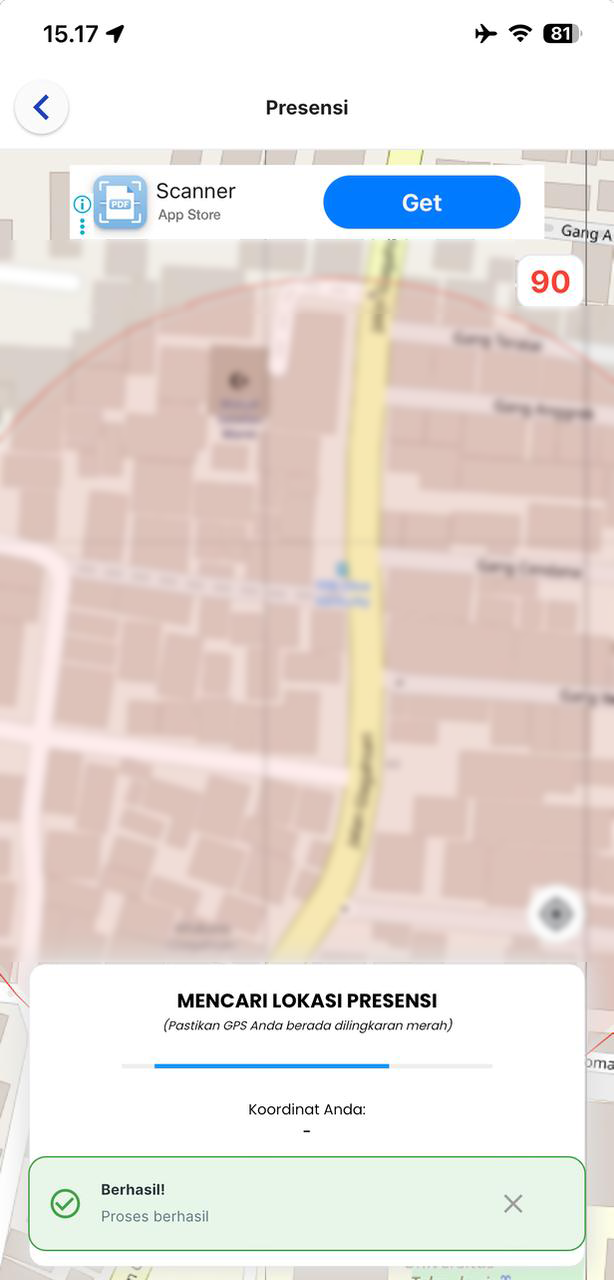
- Presensi akan diproses secara otomatis ketika lokasi sudah ditemukan.
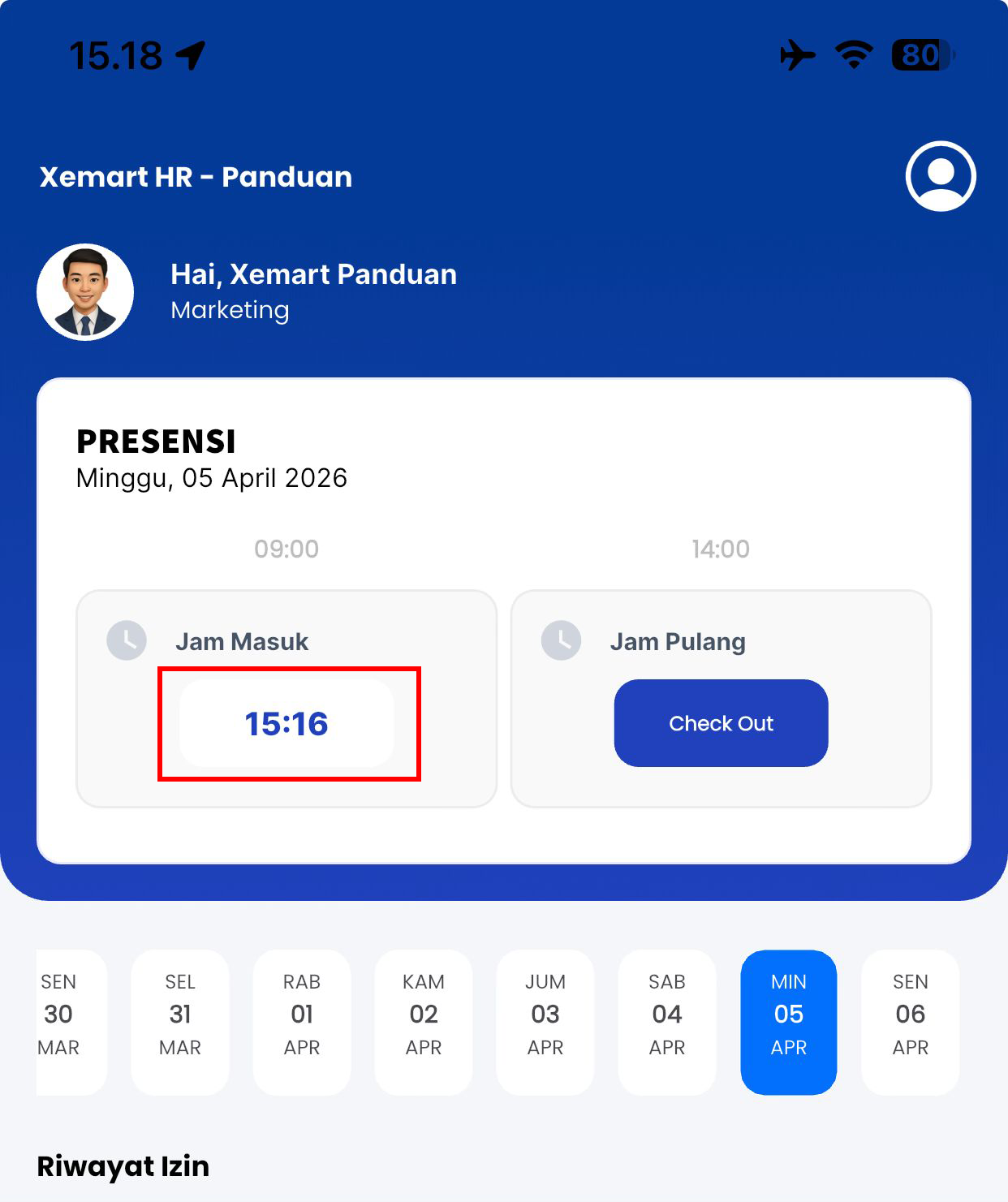
- Presensi berhasil dan akan muncul pada halaman utama.
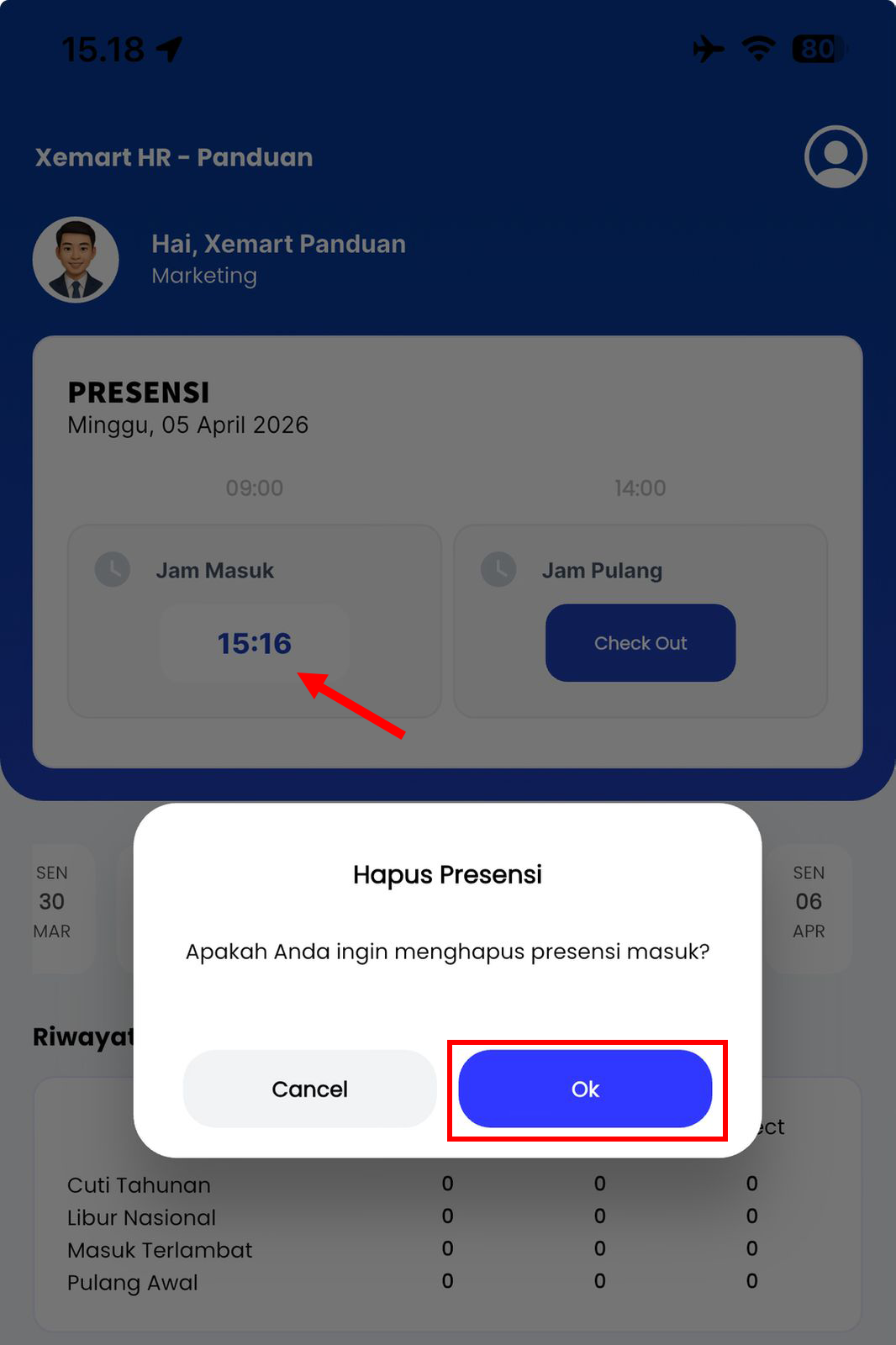
Bagaimana ketika ingin mengulang atau menghapus presensi?
- Ketika mengalami kesalahan presensi Check In & Check Out, anda tinggal klik jam yang muncul pada halaman utama, gambar dapat dilihat di bawah ini.
📍 FYI Wajib Tahu: Pastikan GPS (Lokasi) HP aktif dan kamu berada di radius kantor. Dilarang keras menggunakan Fake GPS atau Mode Developer karena sistem akan menolak proses absenmu!
7. Izin Presensi (Terlambat / Pulang Awal)
Jika ada kendala di perjalanan atau keperluan mendadak, gunakan fitur Izin Presensi.
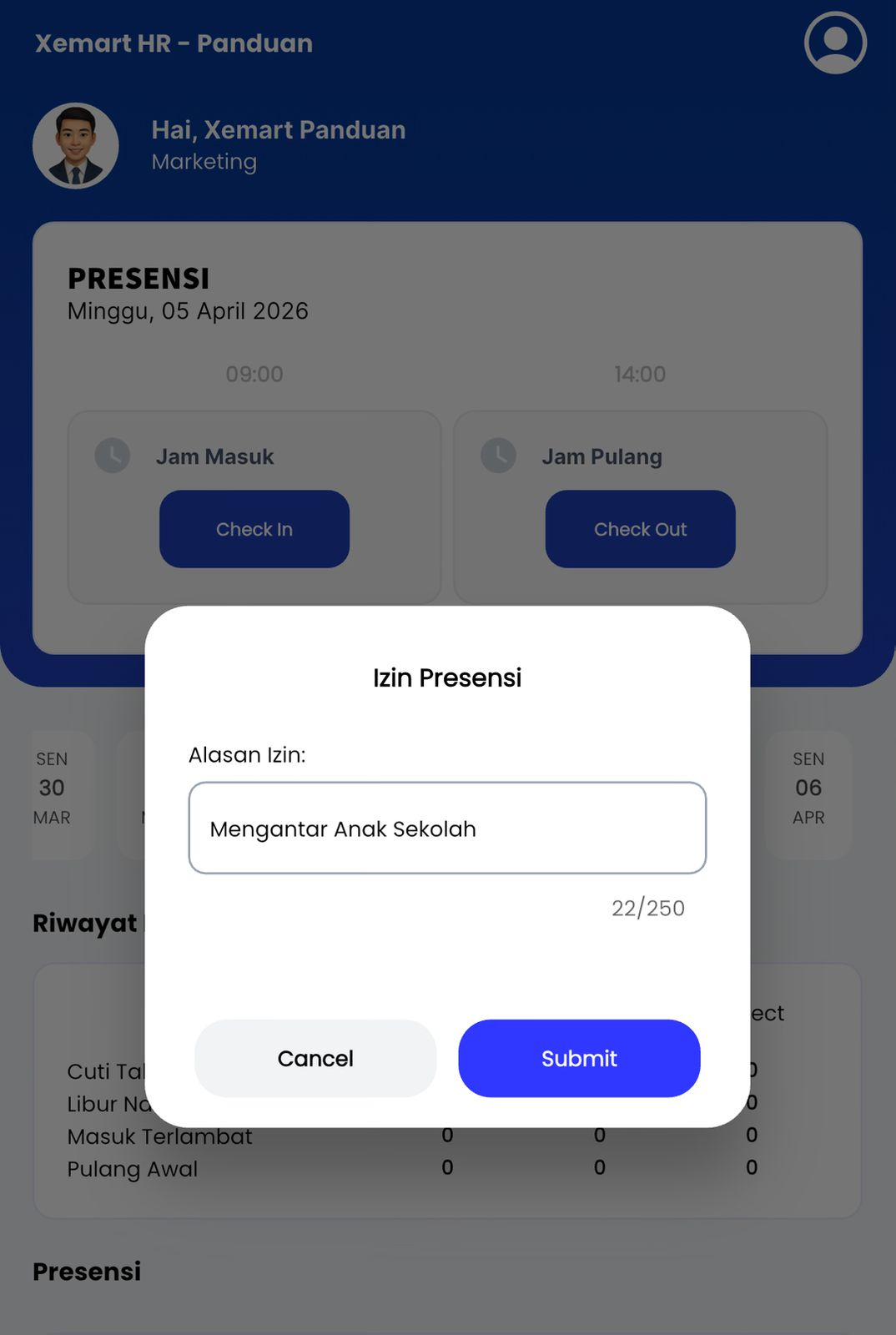
- Pada tampilan utama aplikasi Xemart HR, ketika klik Check In/Check Out ada 2 (dua) pilihan, Jika ingin menggunakan fitur Izin Presensi pilih opsi Izin Presensi Masuk.
- Selanjutnya isi Alasan Izin dan klik Submit
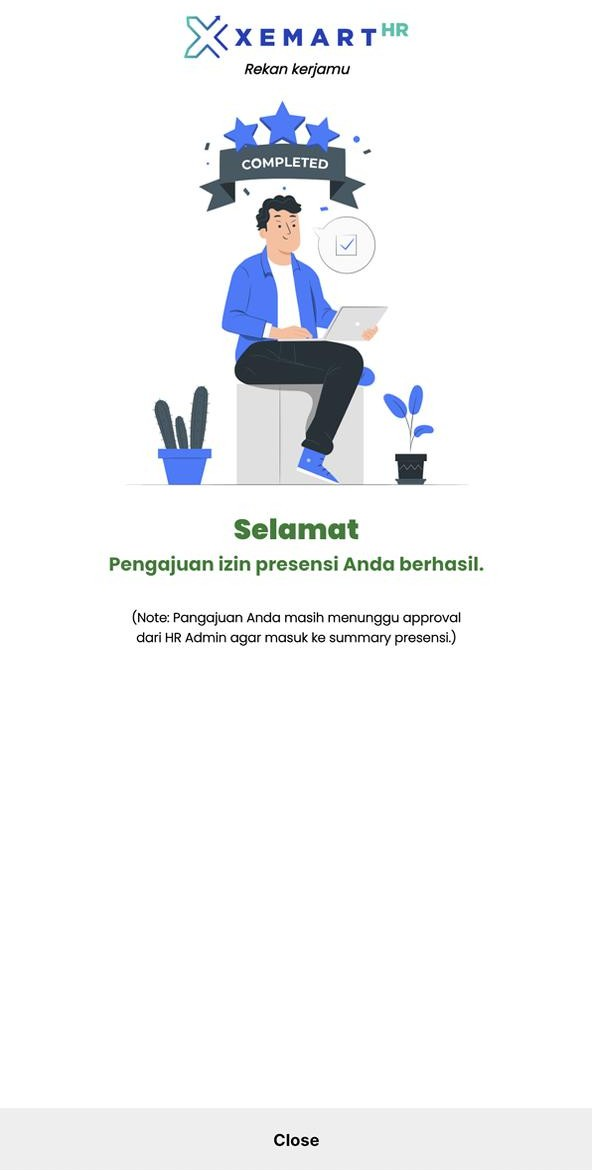
- Presensi Check In/Check Out tidak akan langsung terbaca, namum tetap perlu persetujuan HR atau Operator.
8. Pengajuan Lembur
Kerja ekstra? Jangan lupa ajukan lemburmu melalui aplikasi agar tercatat oleh HRD.
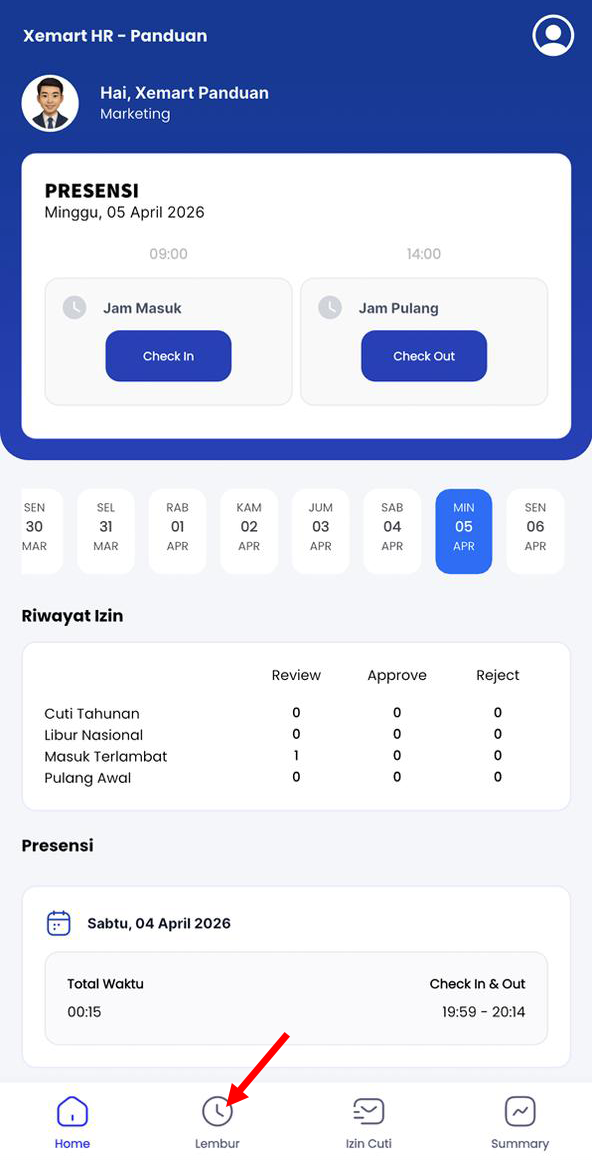
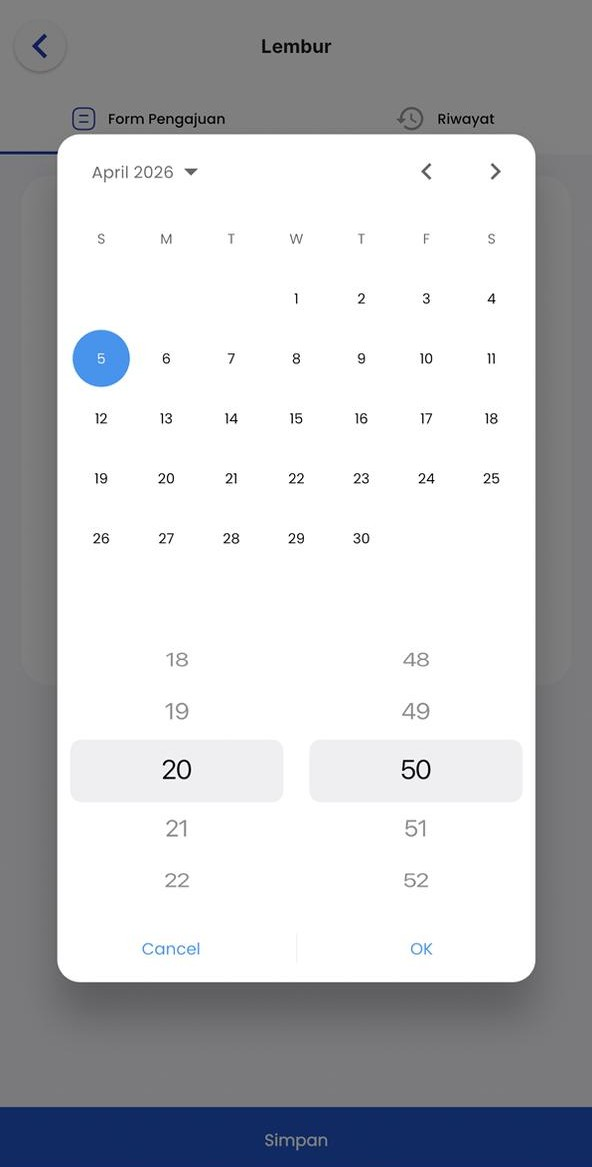
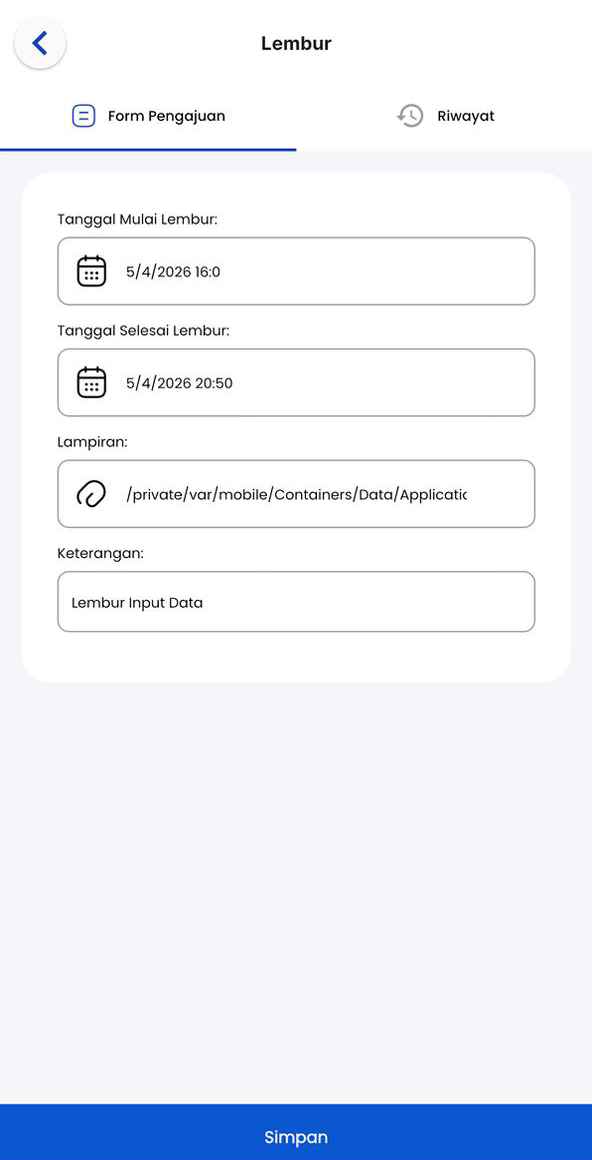
- Masuk ke menu Lembur di aplikasi.
- Masukkan Tanggal Mulai, Selesai, dan Lampiran berupa Foto serta deskripsi pekerjaan atau alasan lembur yang dilakukan.
- Klik Simpan dan tunggu hingga HRD atau Operator melakukan approval.
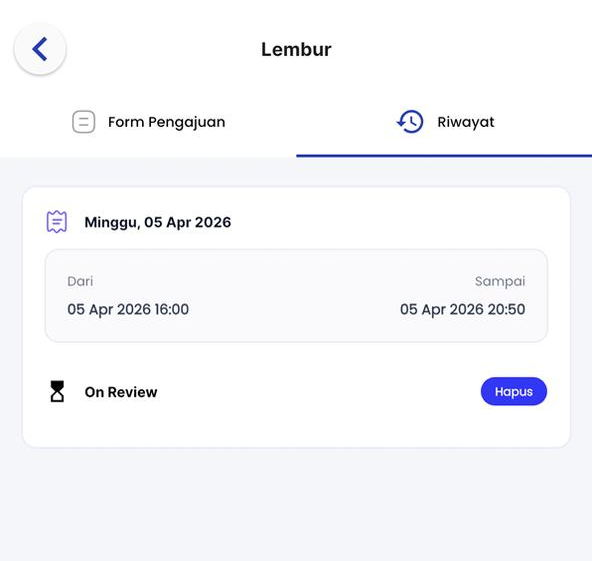
- Hasil pengajuan lembur atau riwayat lembur dapat dilihat pada menu Riwayat.
9. Cuti & Izin Tidak Masuk
- Masuk ke menu navigasi Cuti & Izin.
- Isi form pengajuan dengan memilih: jenis izin (Sakit, Cuti Tahunan, dll), rentang tanggal, dan alasan kamu mengajukan izin.
- Jika sakit, kamu bisa melampirkan foto surat dokter.
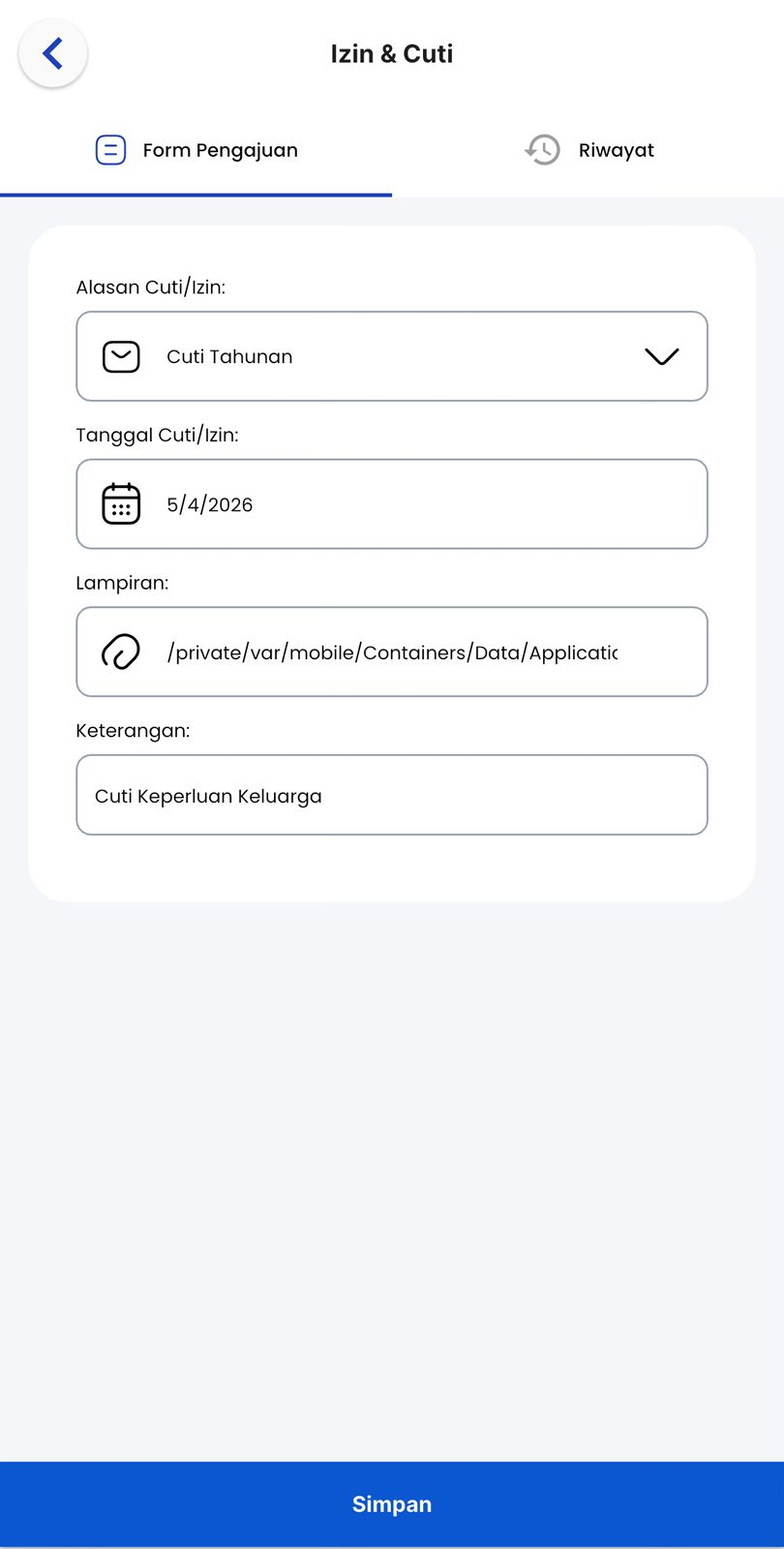
- Terakhir, klik Simpan / Kirim. Pengajuanmu akan langsung dikirimkan ke HRD/Atasan.
📝 Catatan: Kamu bisa memantau status persetujuan (Approval) izinmu pada menu Riwayat Izin yang ada di bagian bawah halaman Izin/Cuti.
10. Riwayat Presensi
- Pilih menu Summary (atau Riwayat) di navigasi bagian bawah aplikasi.
- Di sini kamu bisa mengecek seluruh catatan kehadiran, tanggal, jam masuk, hingga jam pulang kerja kamu dalam satu bulan.

🔎 Tips: Selalu cek secara berkala di akhir bulan untuk memastikan tidak ada jam absensi yang terlewat.
11. Reset Device ID
Ganti smartphone baru atau aplikasi baru saja di-install ulang? Kamu perlu mereset Device ID agar bisa login kembali.
- Coba login menggunakan akunmu. Jika muncul peringatan "Device ID tidak cocok", Hubungi HRD atau Operator Aplikasi untuk Request/Meminta Reset Device.
- Setelah Admin menyetujui permintaanmu (Approval), silakan coba login kembali. Sistem akan mengikat akunmu ke perangkat yang baru.
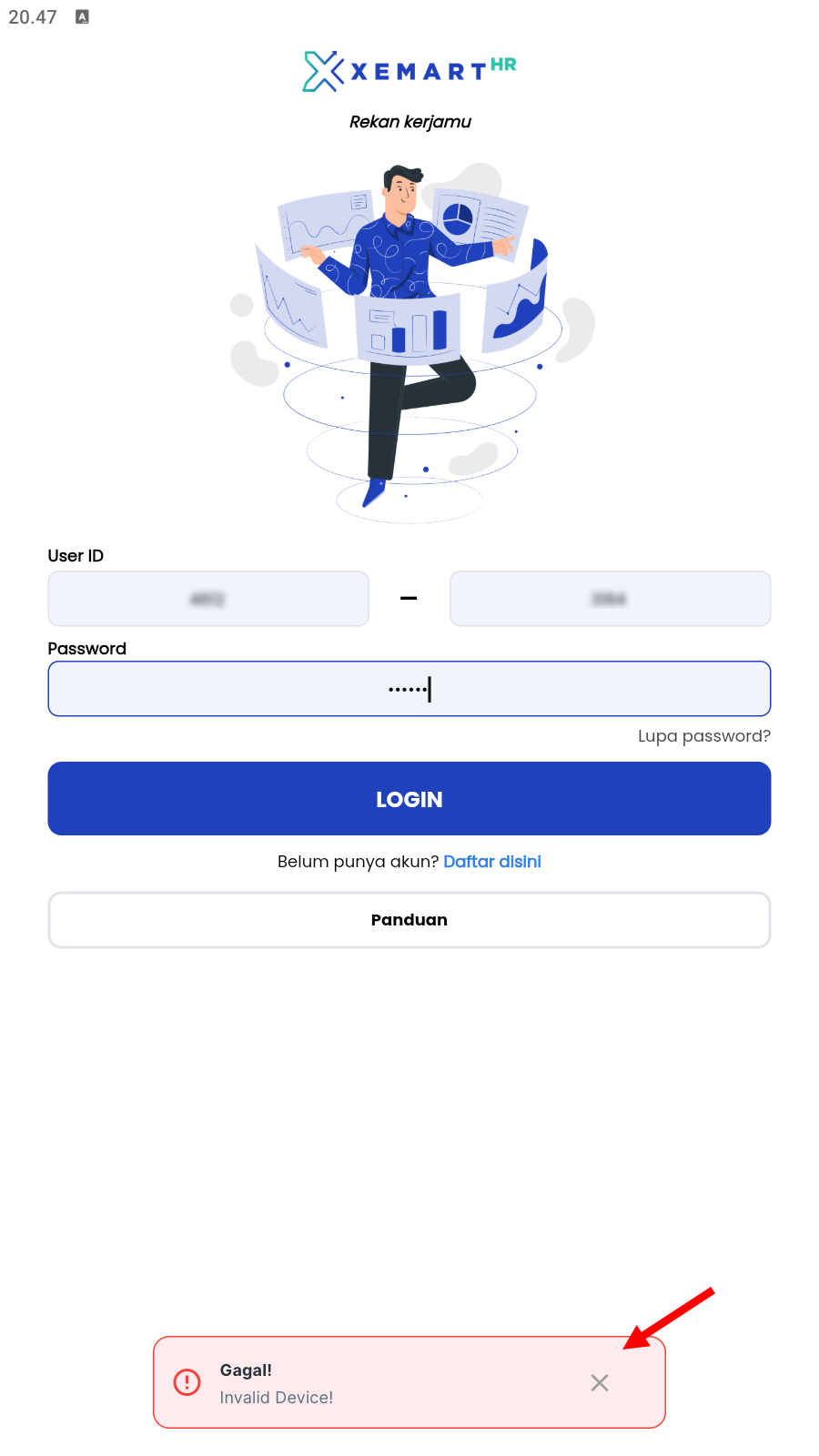
⚠️ Penting: Fitur ini dibuat agar 1 akun hanya bisa digunakan di 1 smartphone yang terdaftar, demi menjaga keamanan dan validitas absen karyawan.