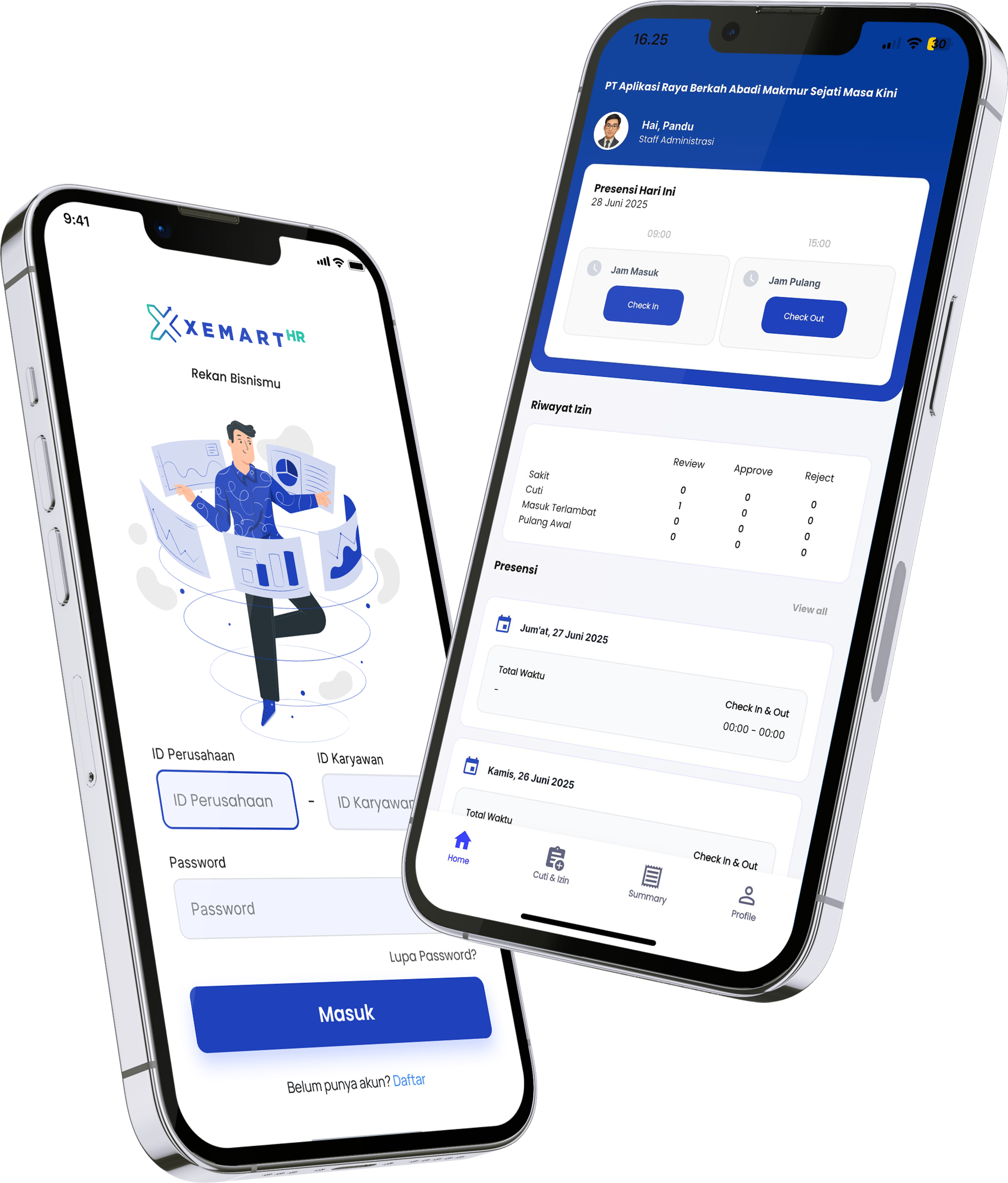
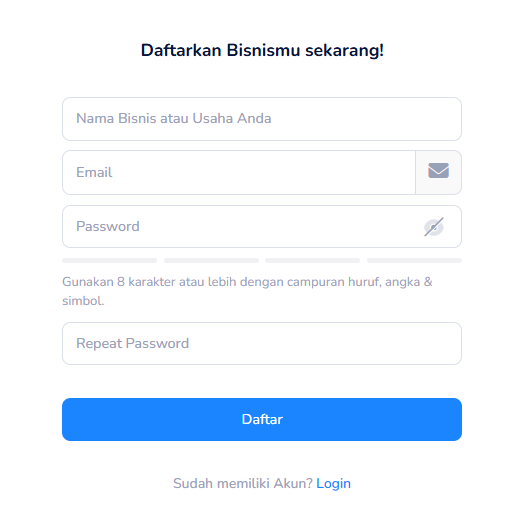
1. Daftar Xemart HR, Ikuti langkahnya
- Buka browser favorit kamu, terus masuk ke https://hr.xemart.id.
- Klik menu Daftar Disini atau bisa klik link Daftar Akun.
- Kalau berhasil,bakal langsung masuk ke halaman pendafaran akun.
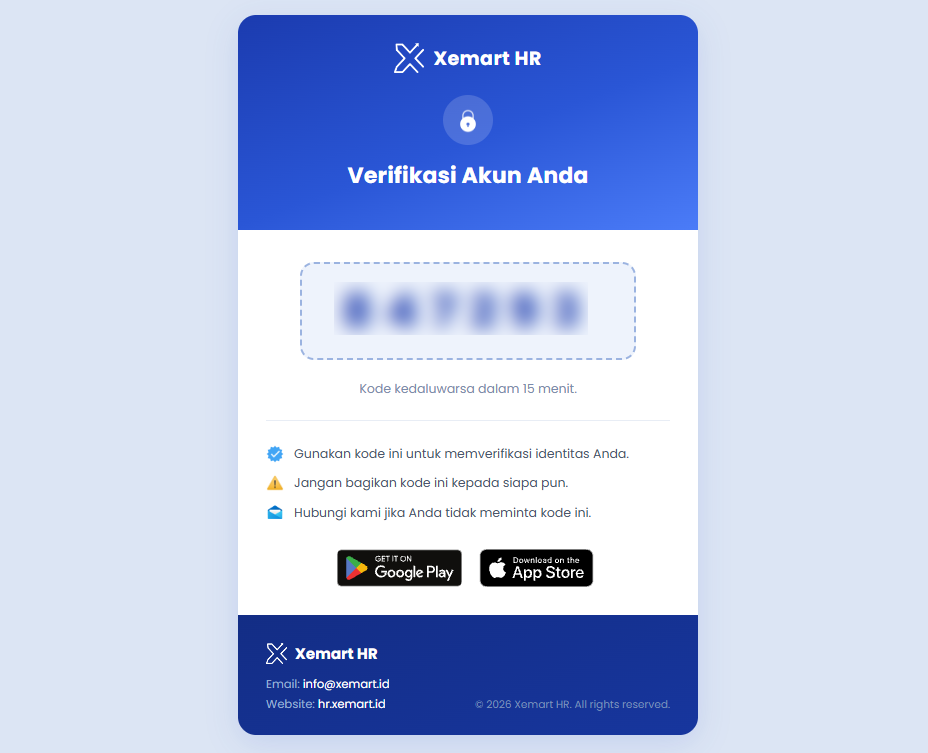
- Apabila sudah melakukan proses pendaftaran, akan diarahkan untuk melakukan pengisian kode OTP yang dikirimkan ke E-mail
- Setelah akun teraktivasi silahkan melakukan login menggunakan Email dan Password yang telah didaftarkan.
Tips: Jangan share password kamu ya, biar data perusahaan tetap aman!
2. Login ke Sistem
- Buka browser favorit kamu, terus masuk ke https://hr.xemart.id.
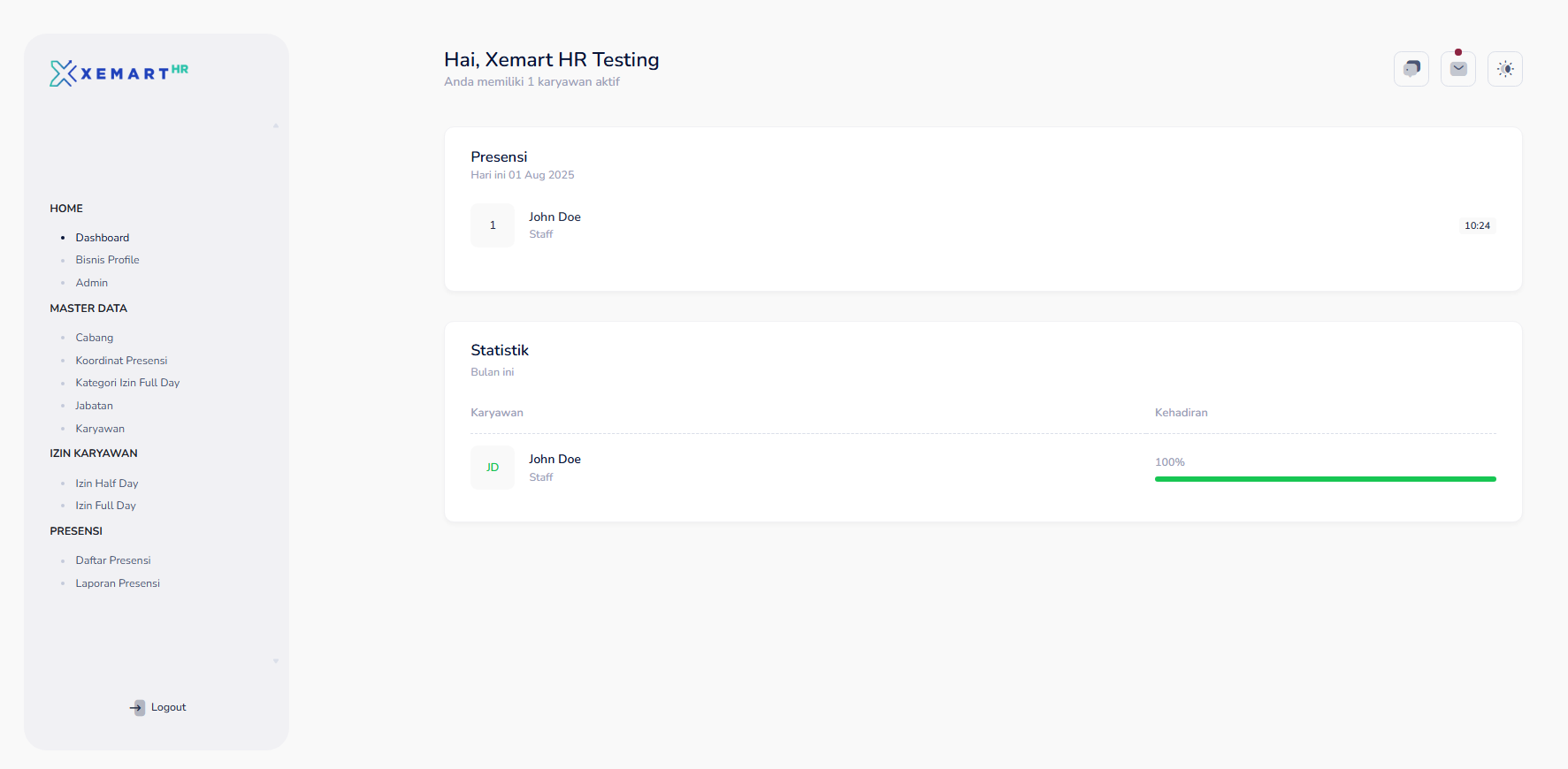
- Masukkan email dan password yang sudah didaftarin.
- Kalau berhasil, kamu bakal langsung masuk ke dashboard utama.
Tips: Jangan share password kamu ya, biar data perusahaan tetap aman!
3. Lupa Password Login? Begini caranya
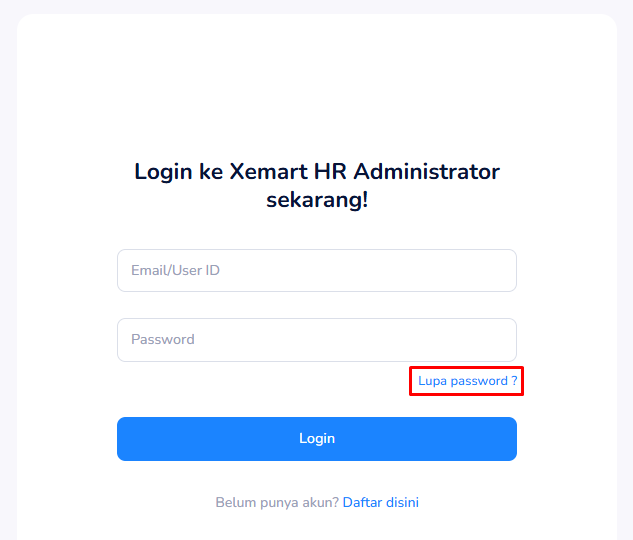
- Buka browser favorit kamu, terus masuk ke hr.xemart.id
- Di bawah kolom Email/User ID dan Password terdapat menu Lupa Password? Kemudian klik
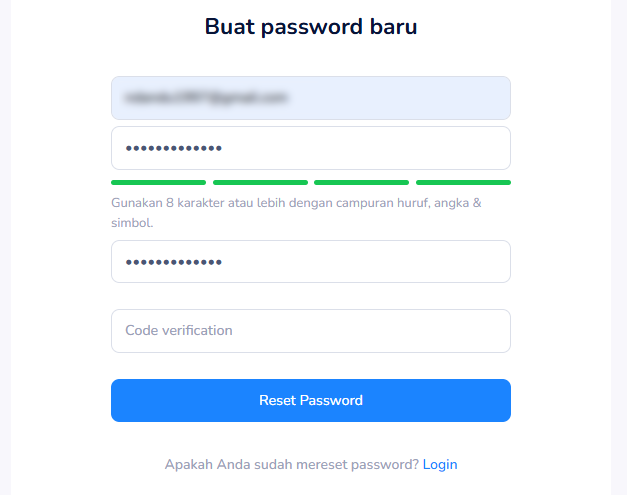
- Ketika sudah membuka menu Lupa Password, akan diarahkan untuk mengisi Email dan Password baru.
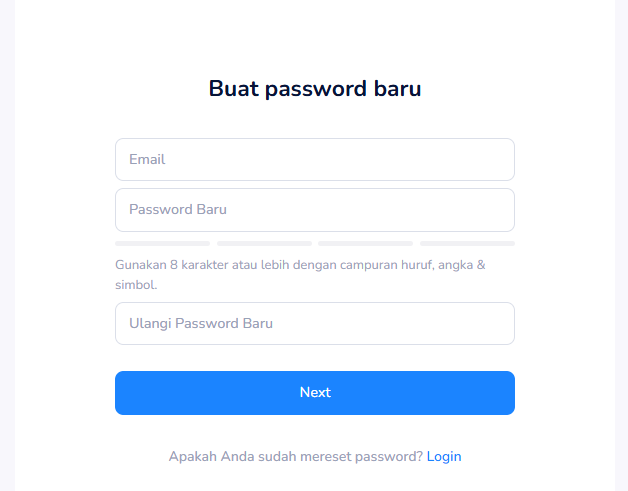
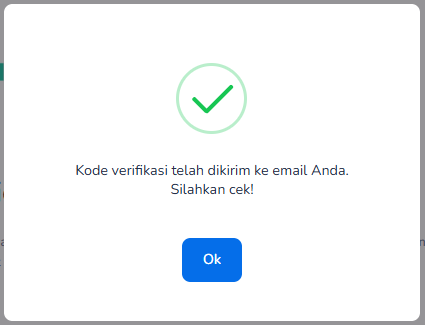
- Setelah perubahan password berhasil, anda akan mendapatkan kode verifikasi yang akan dikirimkan melalui email
Tips: Jangan share password kamu ya, biar data perusahaan tetap aman!
4. Update Bisnis Profile
- Klik menu "Bisnis Profile" di sidebar kiri.
- Lengkapi semua data operasional perusahaan:
- Nama : Nama lengkap Usaha/Perusahaan kamu.
- Telp : No Telepon Usaha/Perusahaan kamu (Nomor WA juga boleh).
- Alamat : Alamat lengkap Usaha/Perusahaan kamu.
- Off Day : Hari libur yang diterapkan pada 1 minggunya.
- Close Date : Batas tanggal perhitungan presensi seiap bulan. Apabila memilih Sesuai Bulan Berjalan maka akan otomatis sesuai dengan kalender
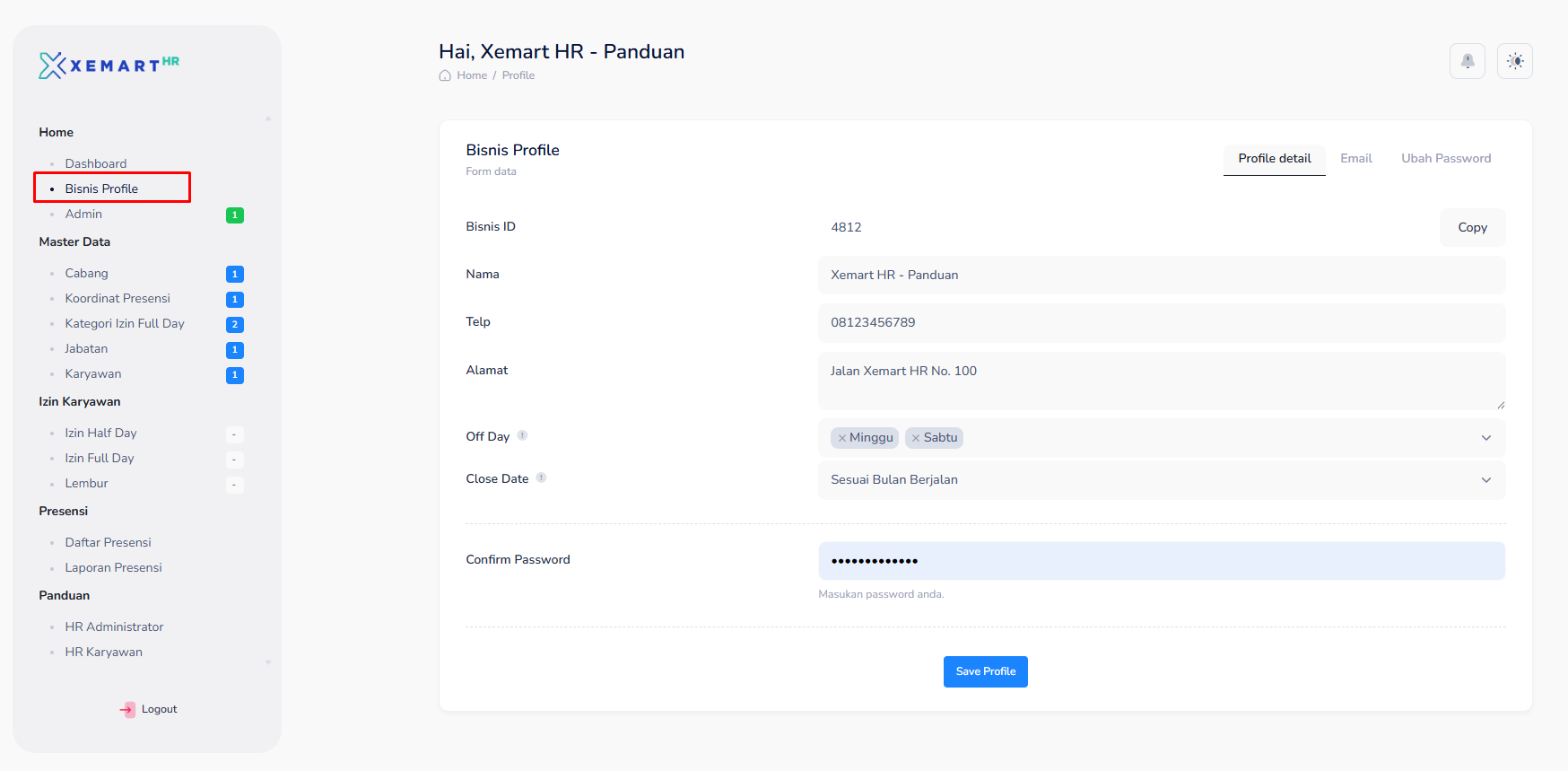
- Isi Password pada kolom Confirm Password dan Klik tombol Save Profile.
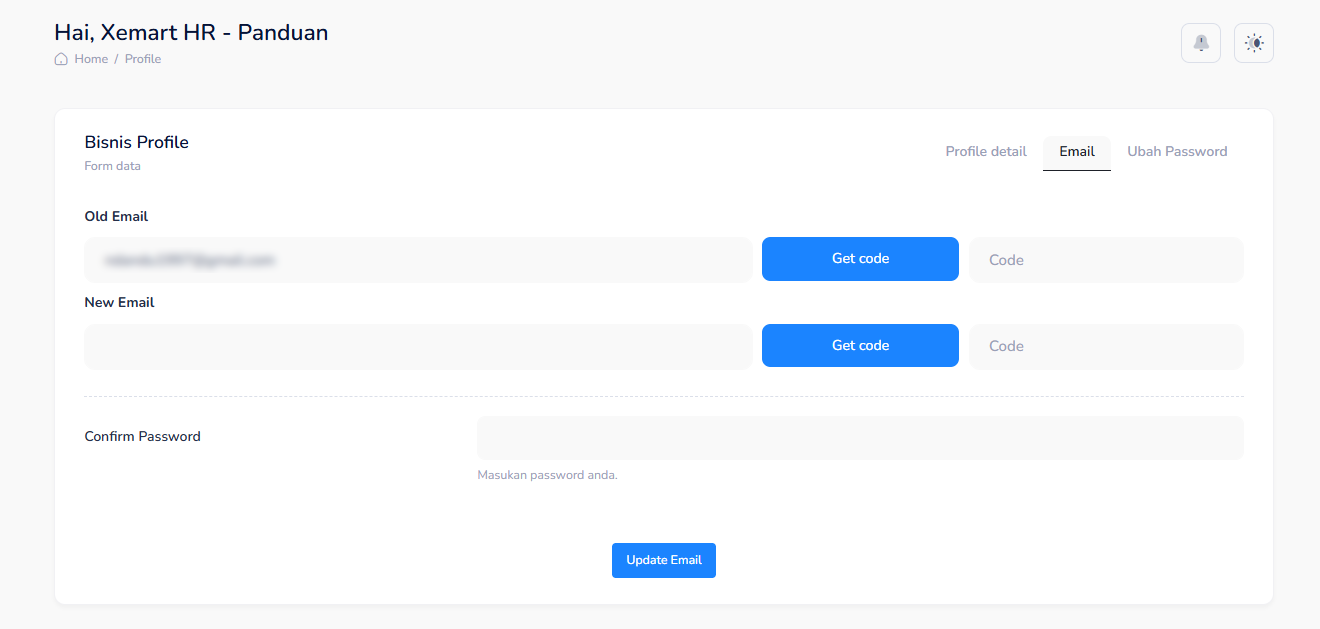
- Selanjutnya terdapat menu Email yang dapat digunakan untuk merubah Email Administrator dan pastikan melakukan pengisian Kode OTP yang telah dikirimkan melalui Email
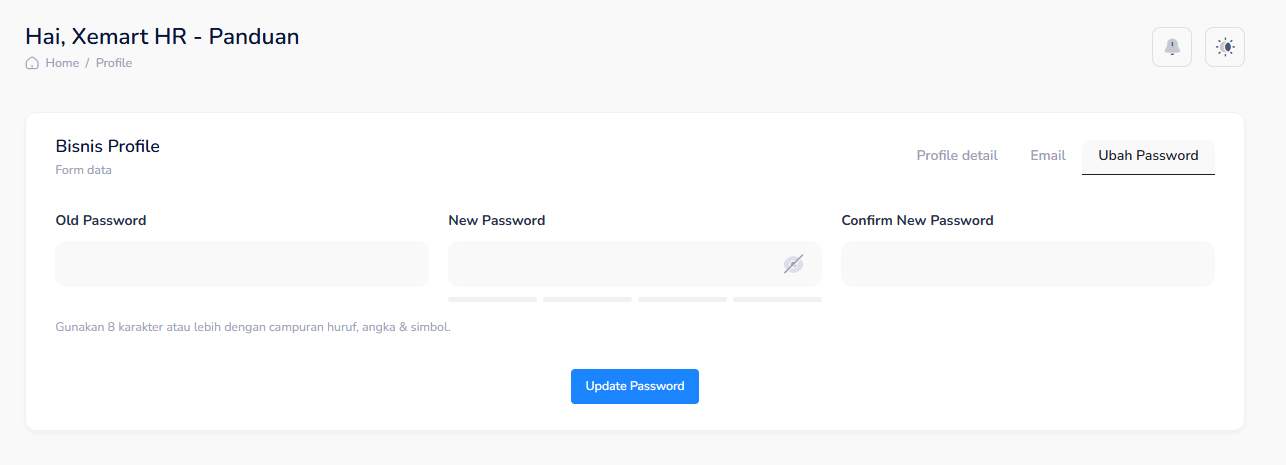
- Selain itu, terdapat menu Ubah Password yang dapat digunakan untuk merubah Akses Password Administrator
5. Data Admin Aplikasi
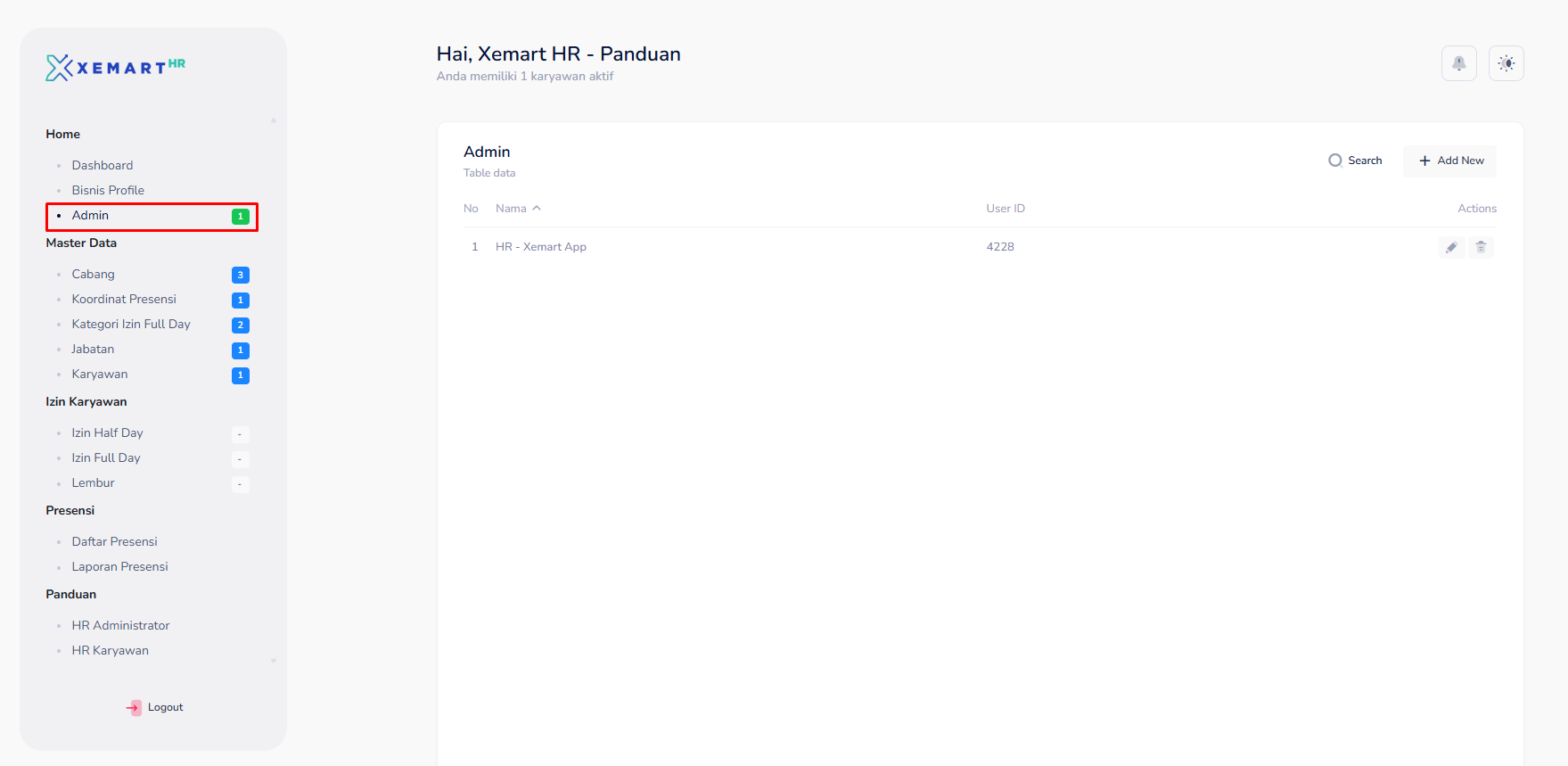
- Klik menu "Admin" di sidebar sebelah kiri.
- Untuk tambah data baru, klik tombol "Add New" di kanan atas tabel.
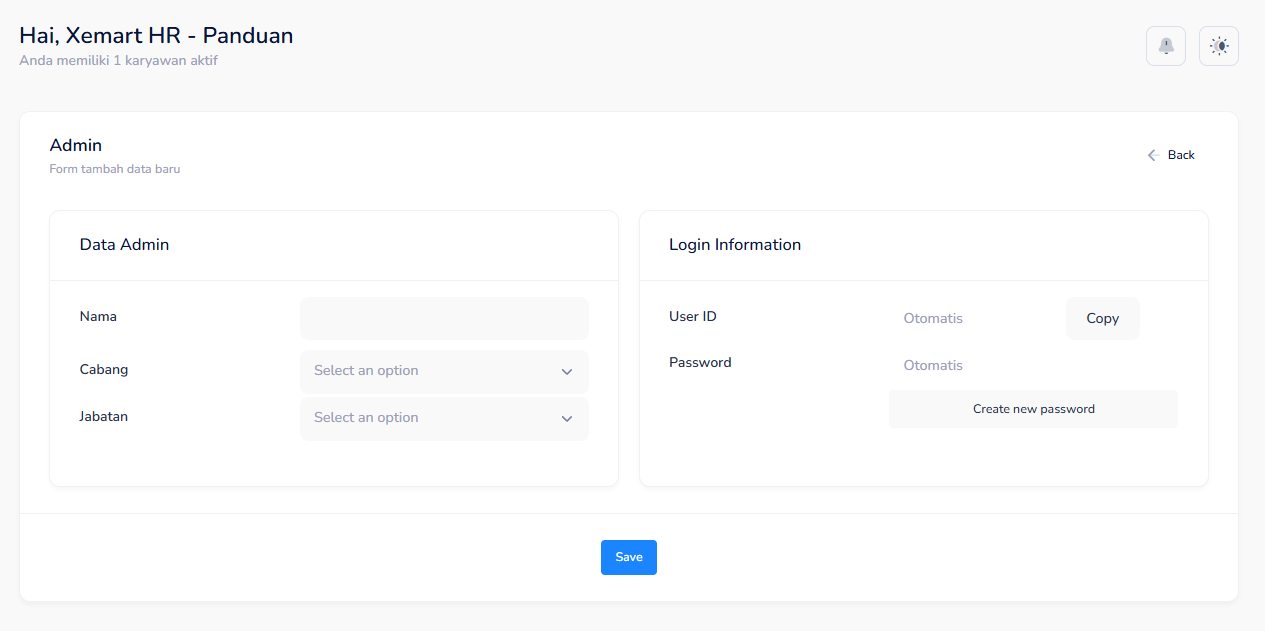
- Isi nama user admin pada form yang disediakan.
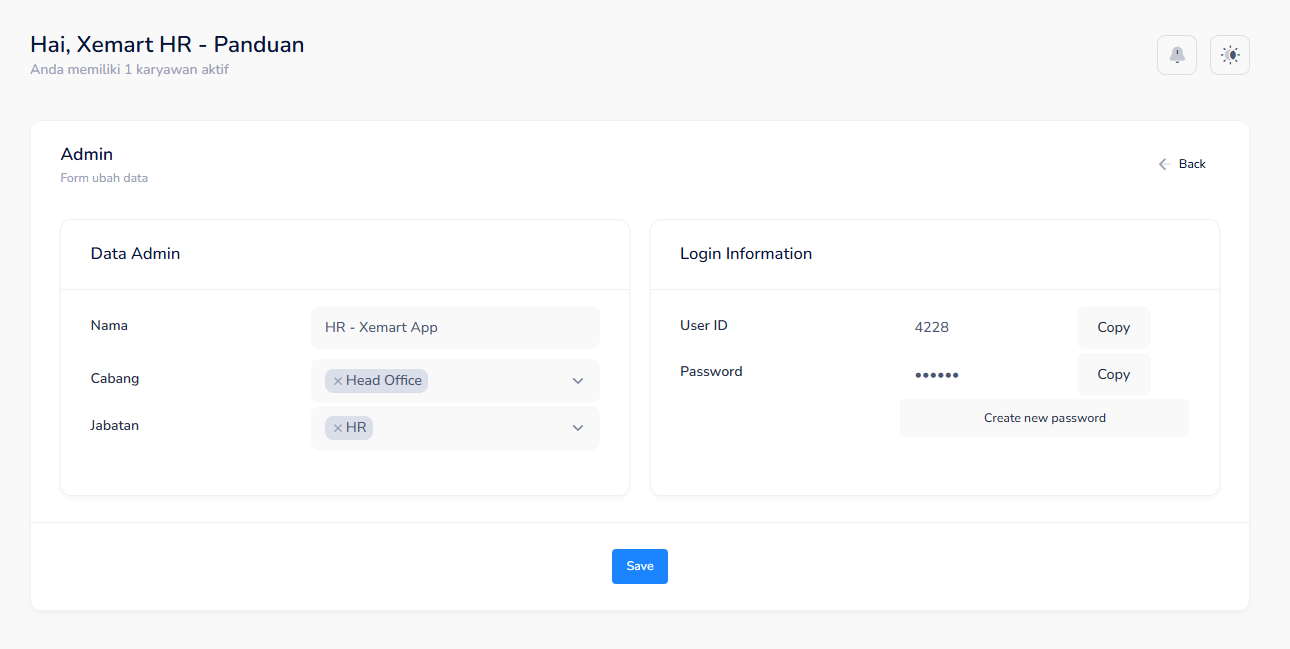
- Pengisian dimulai dari Nama Admin, Cabang dan Jabatan saja. User ID dan Password akan terisi otomatis ketika sudah klik tombol "Save"
- Untuk melakukan pengisian Cabang dapat mengisi pada menu Cabang dan Jabatan di sidebar sebelah kiri atau dapat klik panduannya disini Tambah Data Cabang dan Tambah Data Jabatan
- Hasil pengisian data admin akan seperti gambar di bawah ini
6. Menambah Data Cabang Perusahaan
Masukan semua data cabang kantormu di menu ini untuk memudahkan pembagian tugas atau lokasi karyawan!
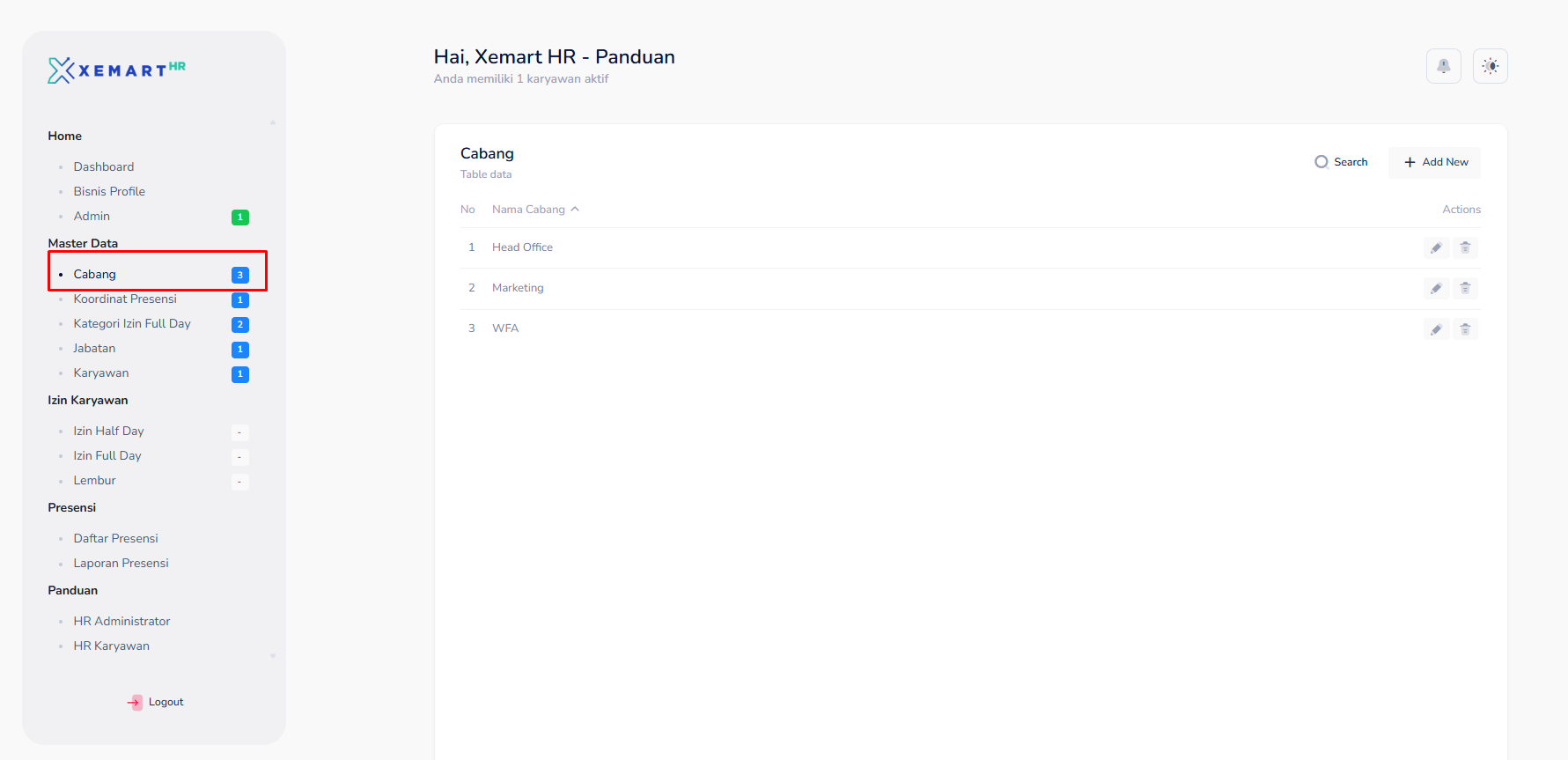
- Klik menu "Cabang" di sidebar kiri.
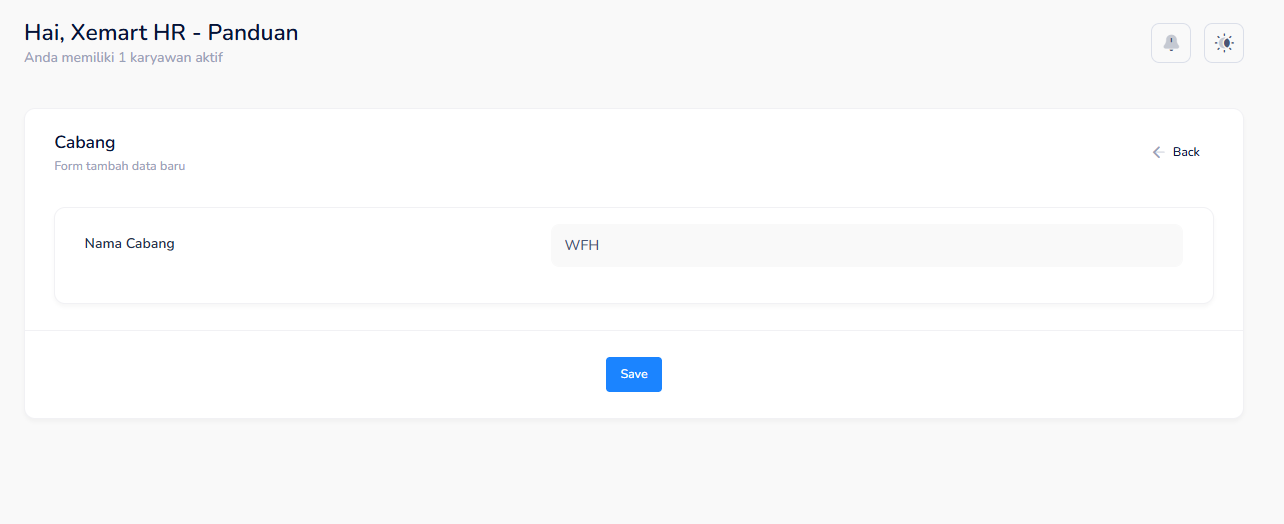
- Untuk tambah data baru, klik tombol "Add New" di kanan atas tabel.
- Isi nama cabang pada form yang disediakan.
- Kalau mau edit data, klik ikon pensil.
- Kalau mau hapus, klik ikon tempat sampah.
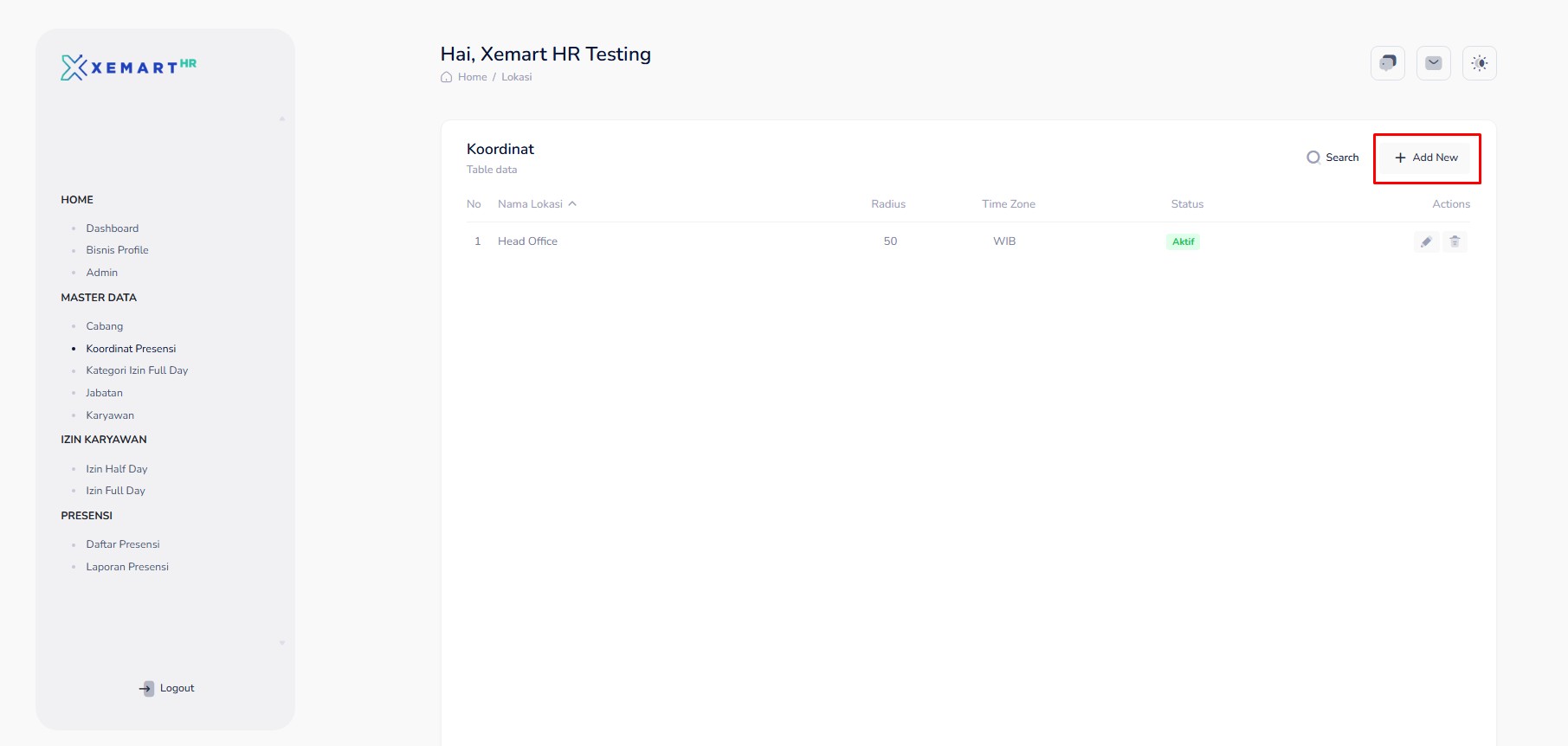
7. Mengatur Koordinat Presensi
Apa itu Koordinat Presensi? Titik GPS yang diizinkan untuk absen karyawan. Tidak harus lokasi kantor saja, namun bisa disetting untuk beberapa lokasi yang ingin diterapkan.
- Klik menu "Koordinat Presensi" di sidebar kiri.
- Untuk tambah data baru, klik tombol "Add New".
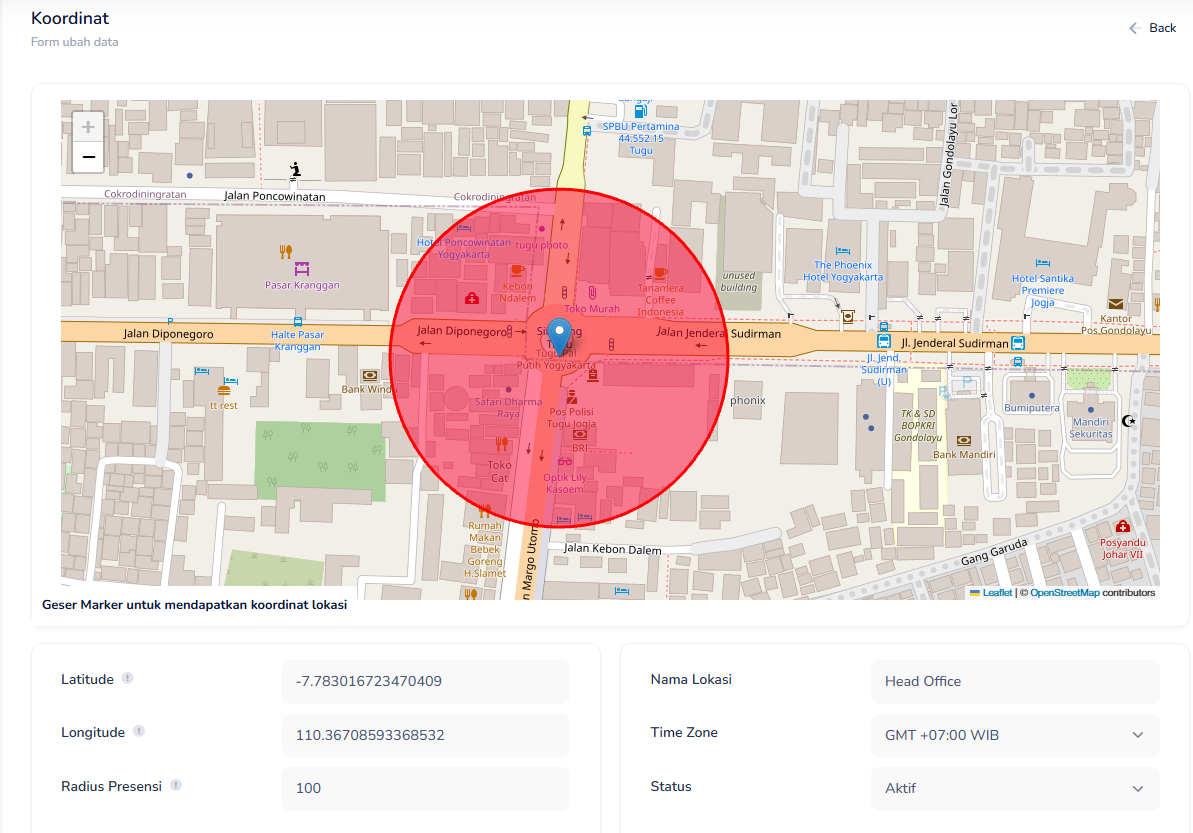
- Isi & Lengkapi form berikut:
- Nama lokasi : Nama lokasi titik map (Dapat diisi lokasi Kantor, Rumah, dll.
- Latitude & Longitude : Pointer Map bisa digeser pada lokasi yang ingin ditentukan, atau dapat menggunakan bantuan Google Map untuk mengetahui Latitude dan Longitude titik lokasi.
- Radius Presensi : Jarak atau Jangkauan maksimal absen dari titik GPS (satuan meter).
- Time Zone : Zona waktu daerah tersebut.
- Status : Pilih Aktif untuk mengaktifkan lokasi tersebut dan Pilih Non Aktif jika lokasi tersebut tidak digunakan lagi.

- Gunakan ikon pensil untuk edit/update lokasi dan tempat sampah untuk menghapus lokasi yang telah disimpan.
8. Menambah Kategori Izin/Cuti
Data Kategori Izin/Cuti ini digunakan saat Karyawan akan mengajukan Izin dan Cuti pada aplikasi Xemart HR
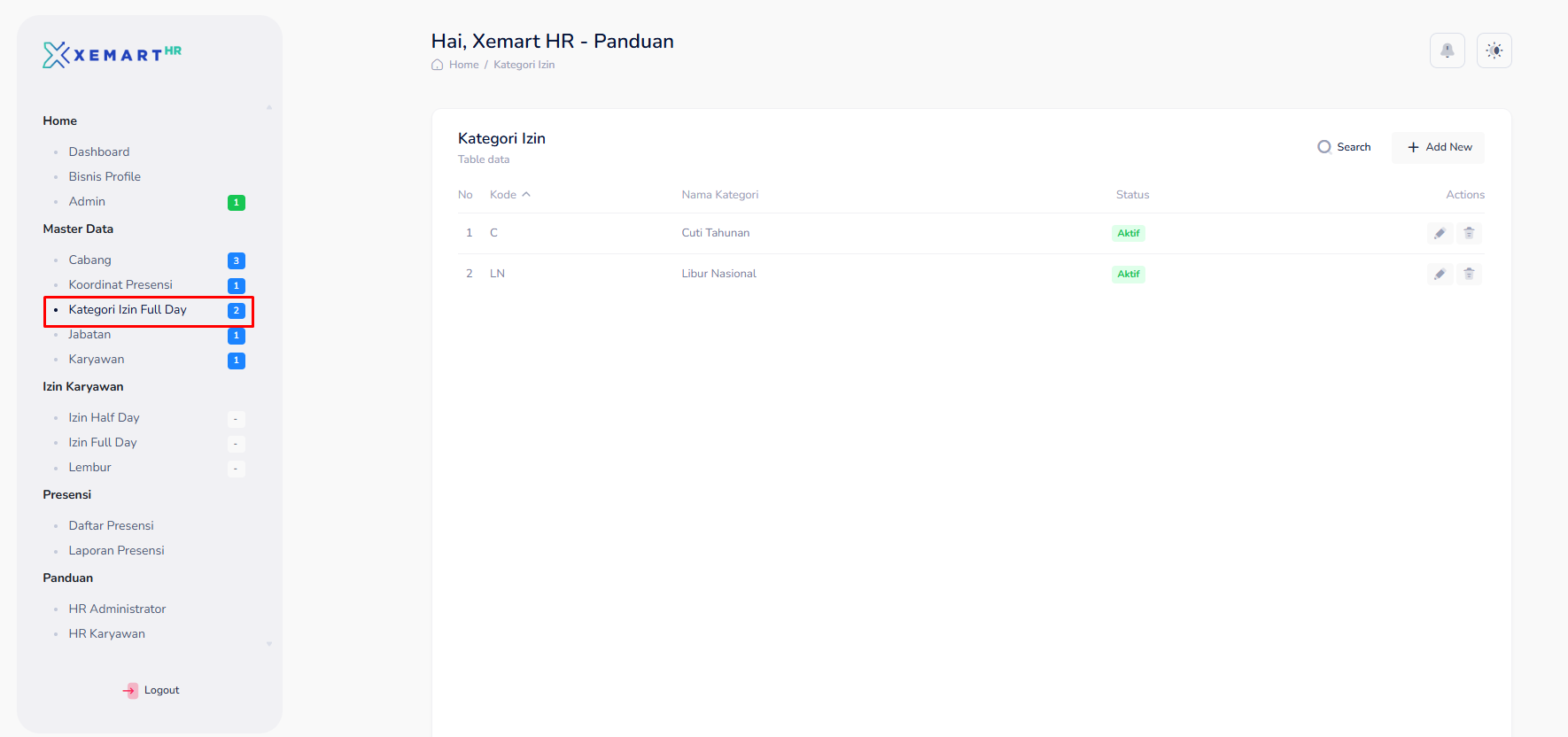
- Klik menu "Kategori Izin Full Day" di sidebar kiri.
- Untuk tambah data baru, klik tombol "Add New".
- Isi Kode dan nama kategorinya (Contoh: Kode C digunakan sebagai tanda Nama Kategori Cuti Tahunan.
- Gunakan ikon pensil untuk edit dan tempat sampah untuk hapus.
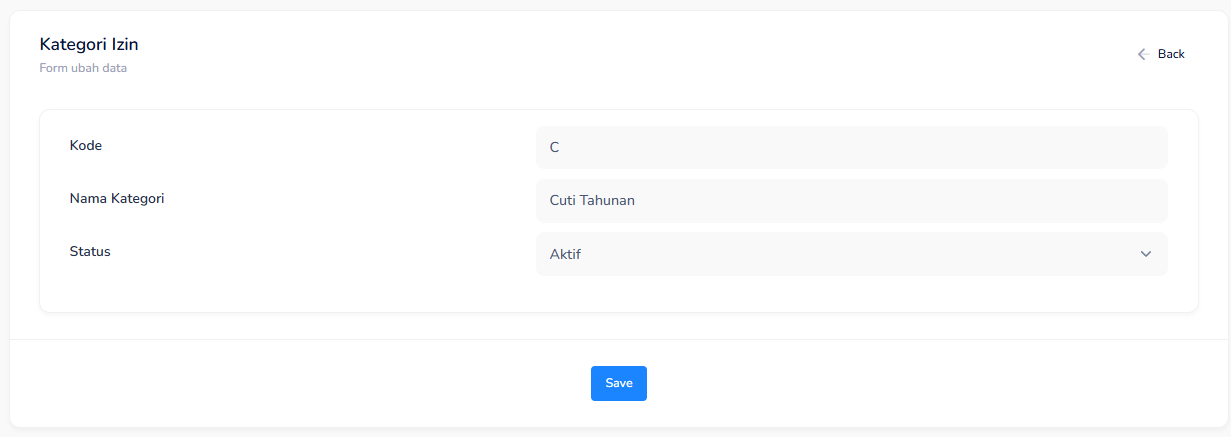
Kode dan Nama Kategori dapat disesuaikan sesuai keinginan.
9. Mengelola Menu Jabatan
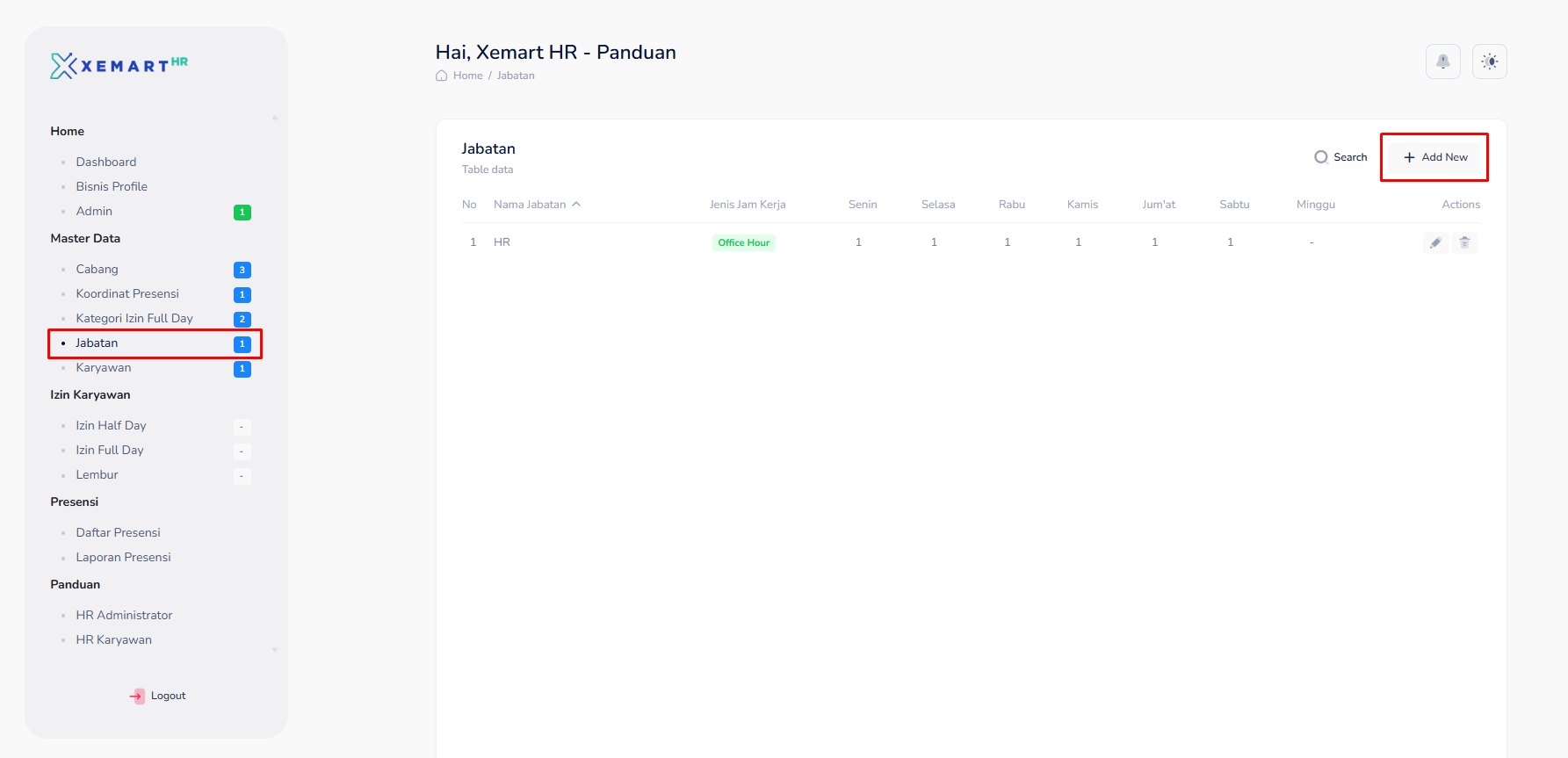
- Klik menu "Jabatan" di sidebar kiri.
- Untuk tambah data baru, klik tombol "Add New".
- Isi nama jabatan dan jenis jam kerja:
- Office Hour: Memiliki hari libur tetap.
- Full Day: Tidak ada libur dari Senin - Minggu.
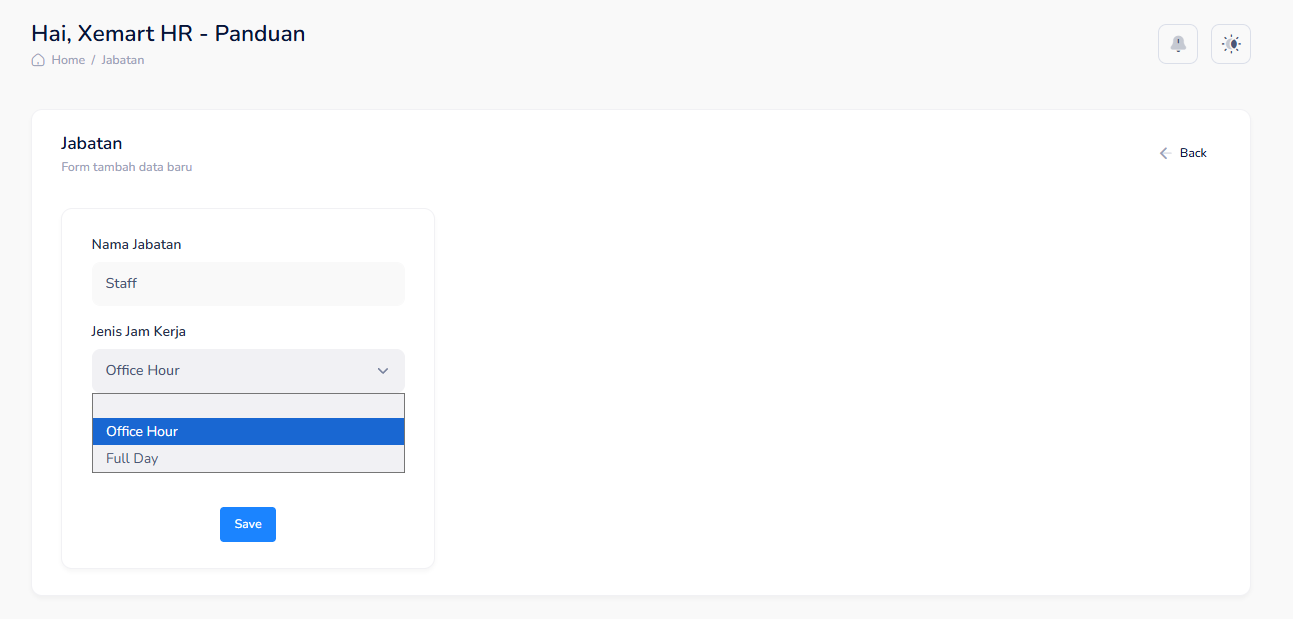
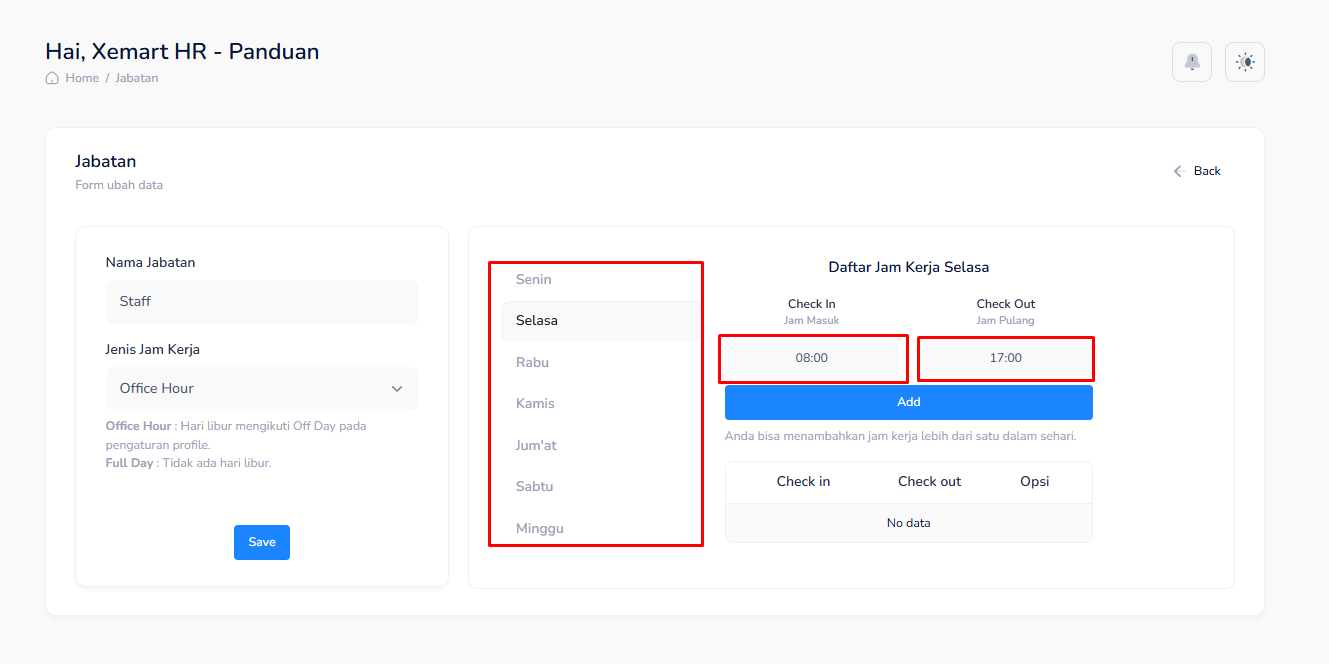
- Kemudian klik tombol save untuk menyimpan data Tambah Jataban, Kemudian akan muncul pengaturan Jam Kerja seperti gambar di bawah ini.
- Ketika sudah memilih Jenis Jam Kerja, kamu akan diarahkan untuk memilih hari dan pengaturan jam masuk (Check In) dan Jam Pulang (Check Out). Apabila dalam hari Senin telah dilakukan pengisian Jam maka kamu tinggal klik Add dan Jam berhasil ditambahkan, Selanjutnya klik hari Selasa dan hari selanjutnya untuk mengatur Jam Check In dan Check Out Karyawan berdasarkan Jabatan
10. Mengelola Data Karyawan
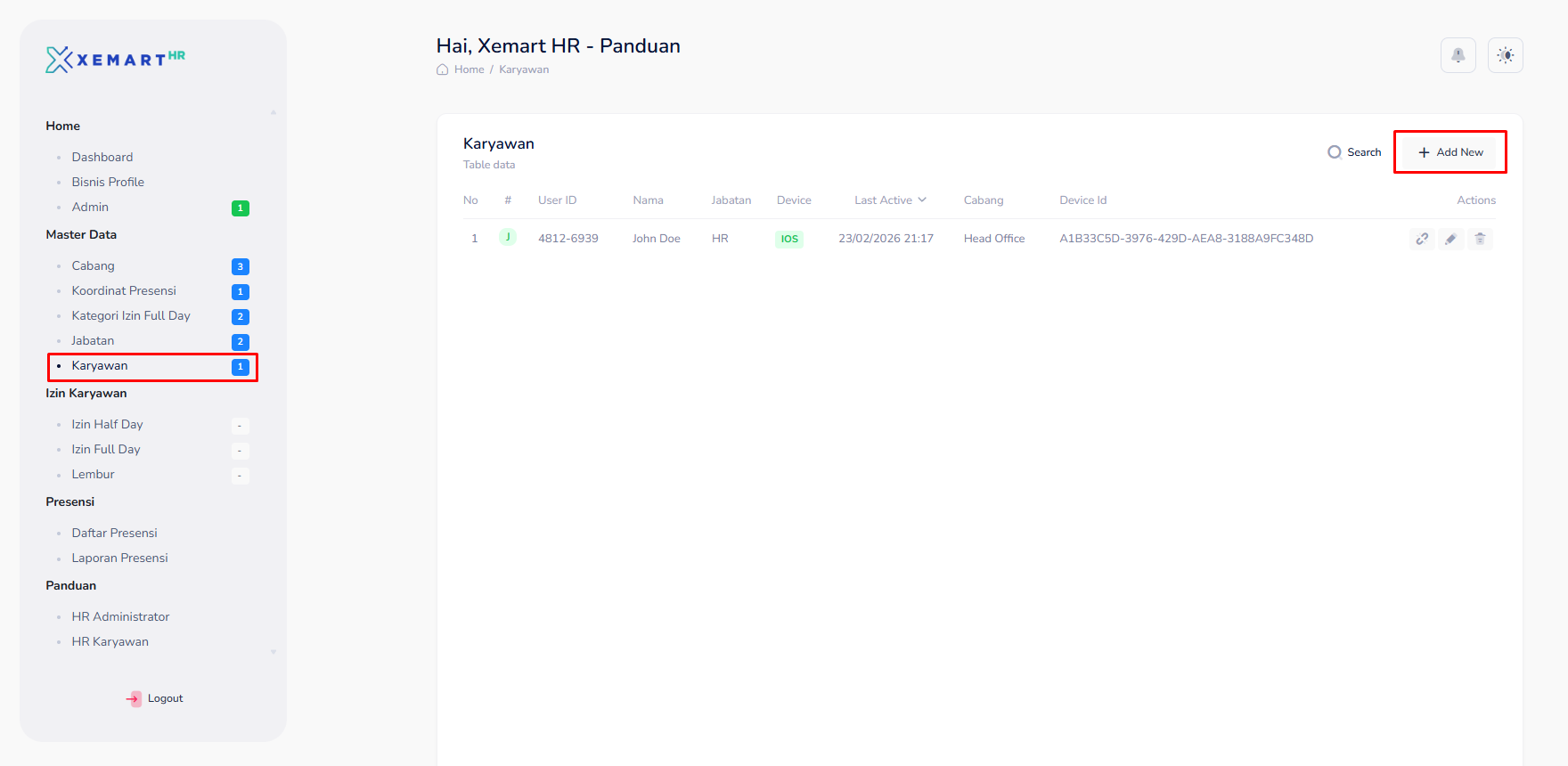
- Klik menu "Karyawan" di sidebar kiri.
- Untuk tambah data baru, klik tombol "Add New".
- Isi Detail Form Data Karyawan yang telah disediakan
- Tanggal Masuk : Berisikan Tanggal Karyawan Masuk ke dalam Perusahaan (Bisa disesuaikan)
- Nama Karyawan : Diisi sesuai nama Karyawan
- Cabang : Penempatan Karyawan
- Jabatan : Diisi Sesuai Jabatan Karyawan
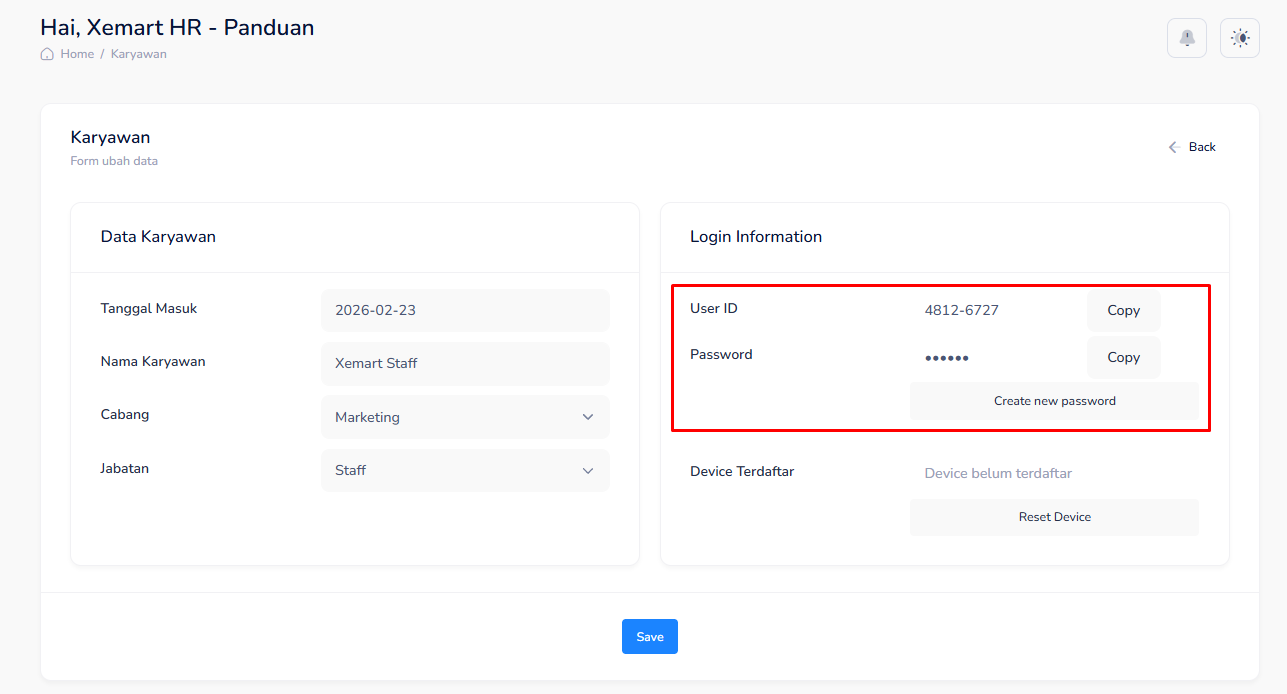
- User ID : Akan Terisi otomatis ketika pengisian Form Detail Karyawan telah tekan tombol save dan klik kembali untuk mengeditnya (Icon Pensil)
- Password : Password sementara akan otomatis dibuat, Operator dapat klik tombol copy untuk melihat Password. Namun ketika data Login sudah muncul, Operator atau Admin dapat membantu mengganti Password tersebut.
- Device Terdaftar : Akan Muncul Otomatis ketika User ID dan Password berhasil login pada aplikasi Xemart HR
- Apabila ada perubahan data karyawan dapat klik ikon pensil untuk melakukan edit data dan apabila ingin menghapus klik ikon tempat sampah.
11. Approval Izin Karyawan
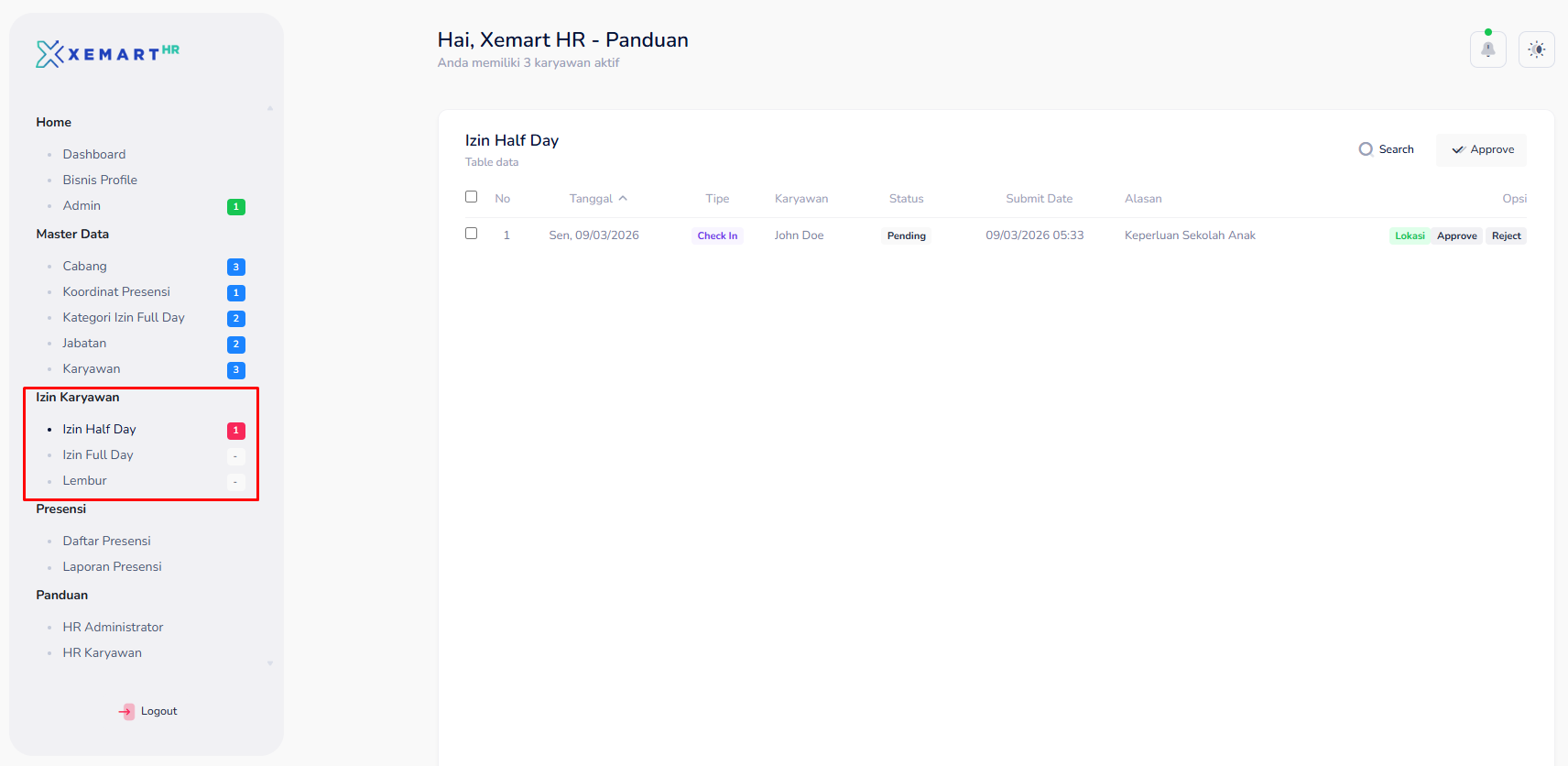
- Pada menu sidebar admin disebelah kiri terdapat menu Izin Karyawan
- Apabila terdapat karyawan yang melakukan izin, akan muncul notifikasi berupa angka atau jumlah izin yang telah diajukan oleh karyawan
- Tampilan Notifikasi yang dimaksud seperti gambar di bawah ini
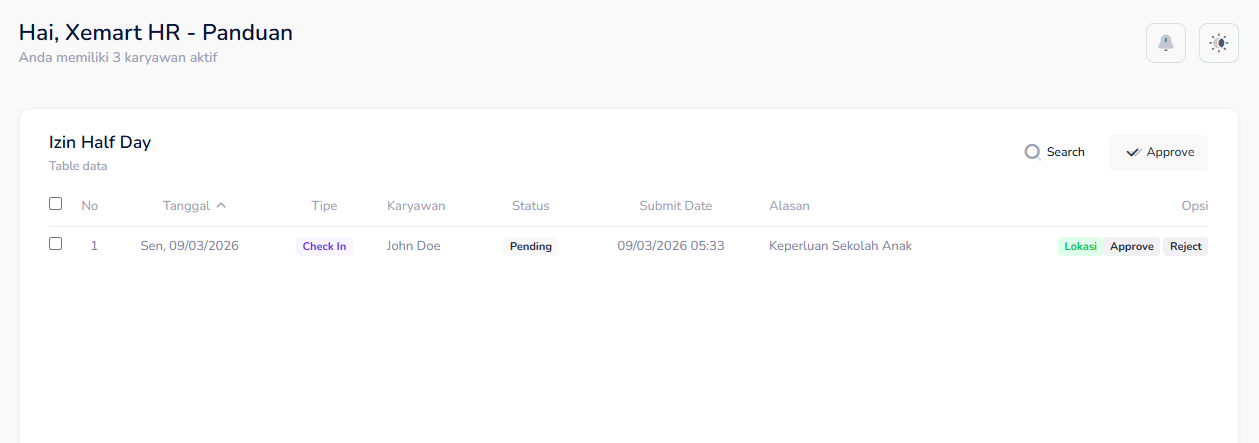
- Selanjutnya, apabila ada karyawan yang melakukan izin, baik itu Izin Half Day, Full Day ataupun lembur dapat disetujui oleh HR atau Operator dengan klik tombol Approve.
12. Presensi Karyawan
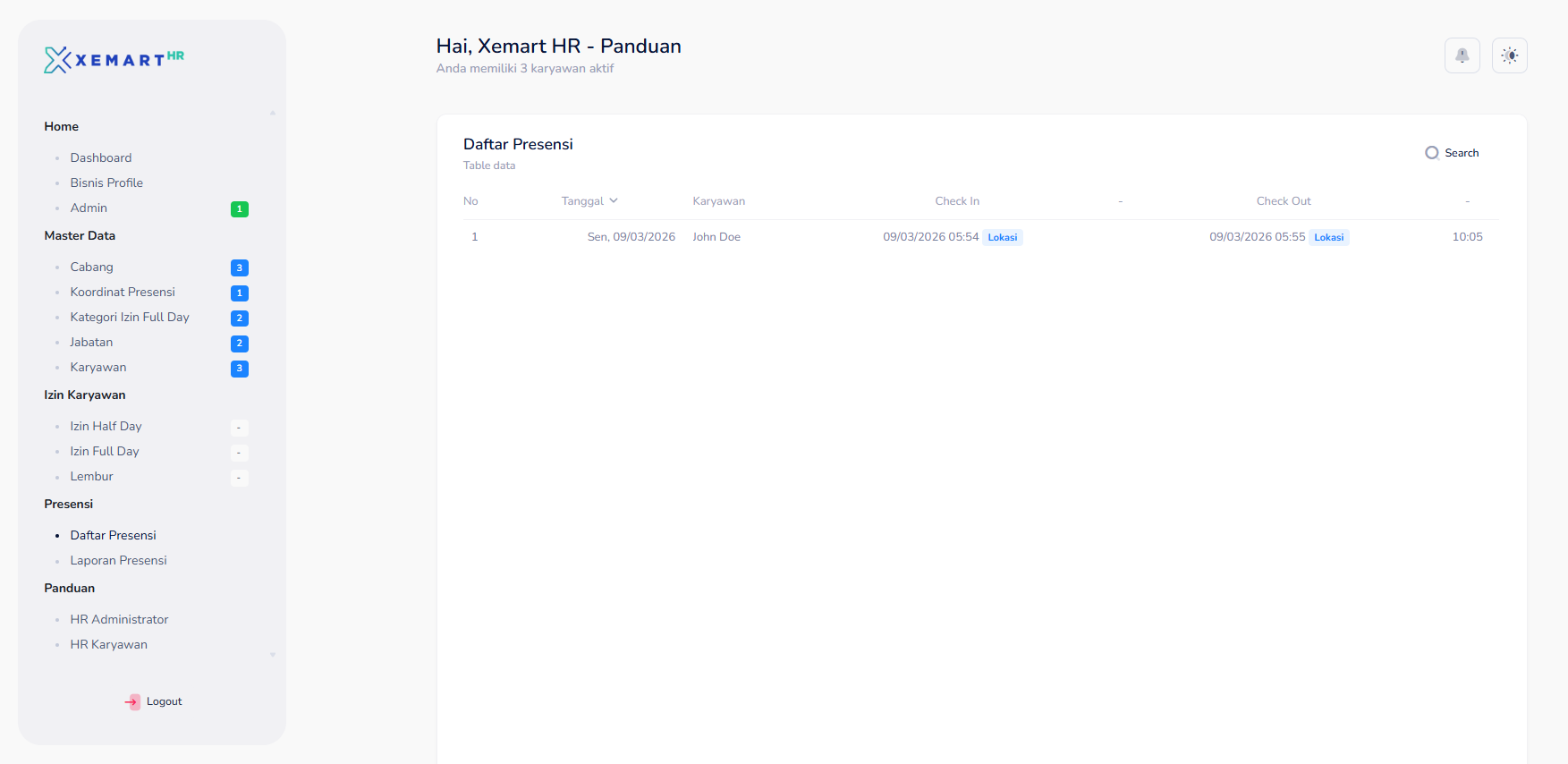
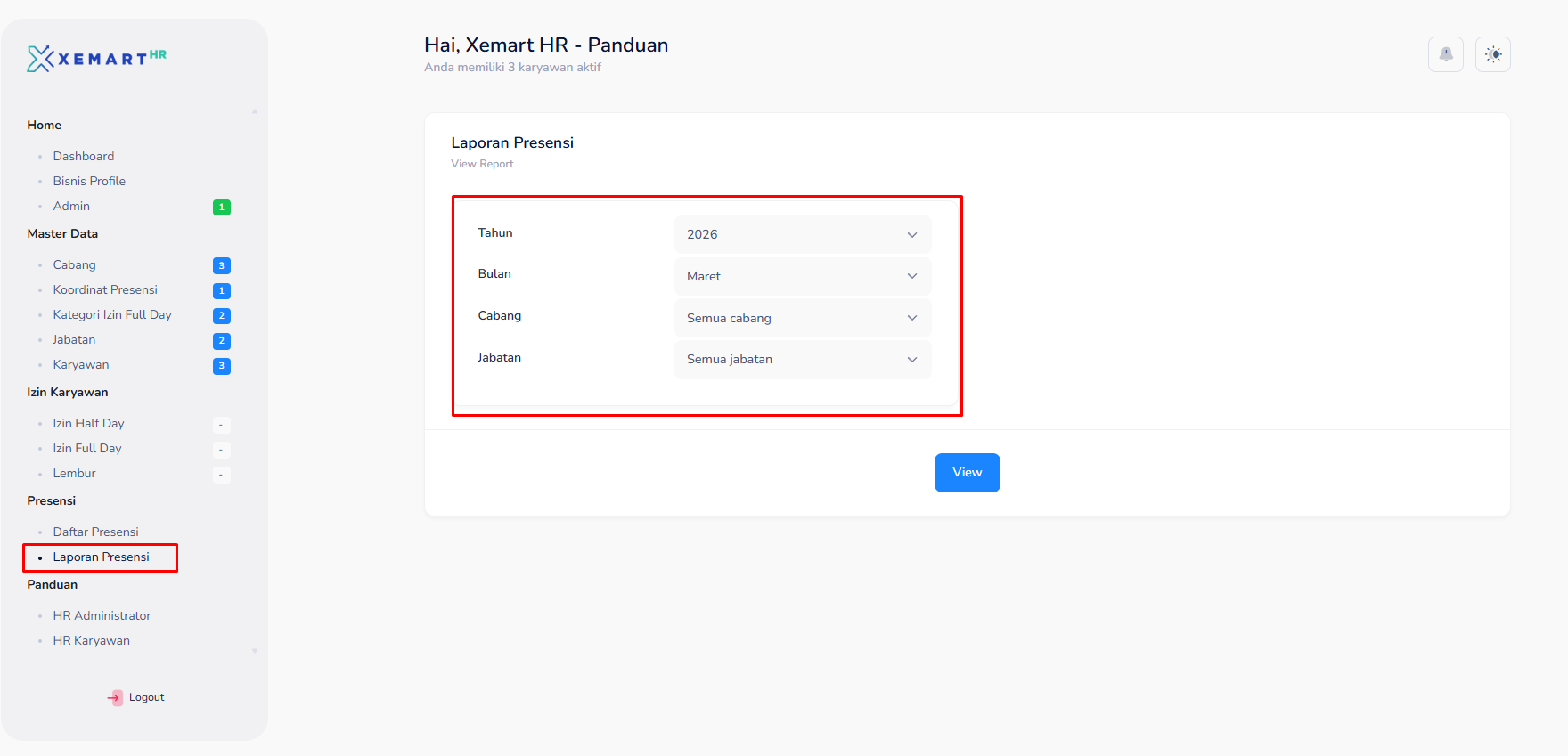
- Terdapat master menu Presensi yang terdiri dari menu Daftar Presensi dan Laporan Presensi
- Pada menu Daftar Presensi, anda dapat melihat daftar kehadiran seluruh karyawan yang dapat dilihat pada gambar di bawah ini
- Selanjutnya yaitu menu Laporan Presensi yang akan menampilkan seluruh presensi berdasarkan periode Tahun, Bulan, Cabang, dan Jabatan yang dapat dilihat pada gambar di bawah ini
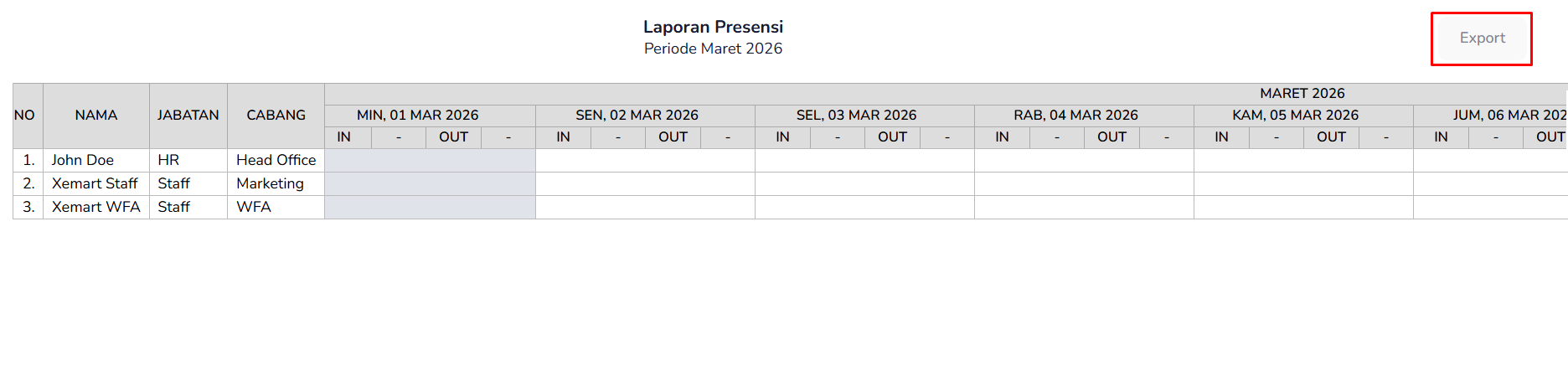
- Setelah menentukan kategori untuk menampilkan laporan presensi, tampilan data presensi akan seperti gambar di bawah ini dan laporan tersebut dapat di export dengan formal Excel
Tips: Pantau dan update absensi manual setiap hari!
13. Reset Device ID Karyawan
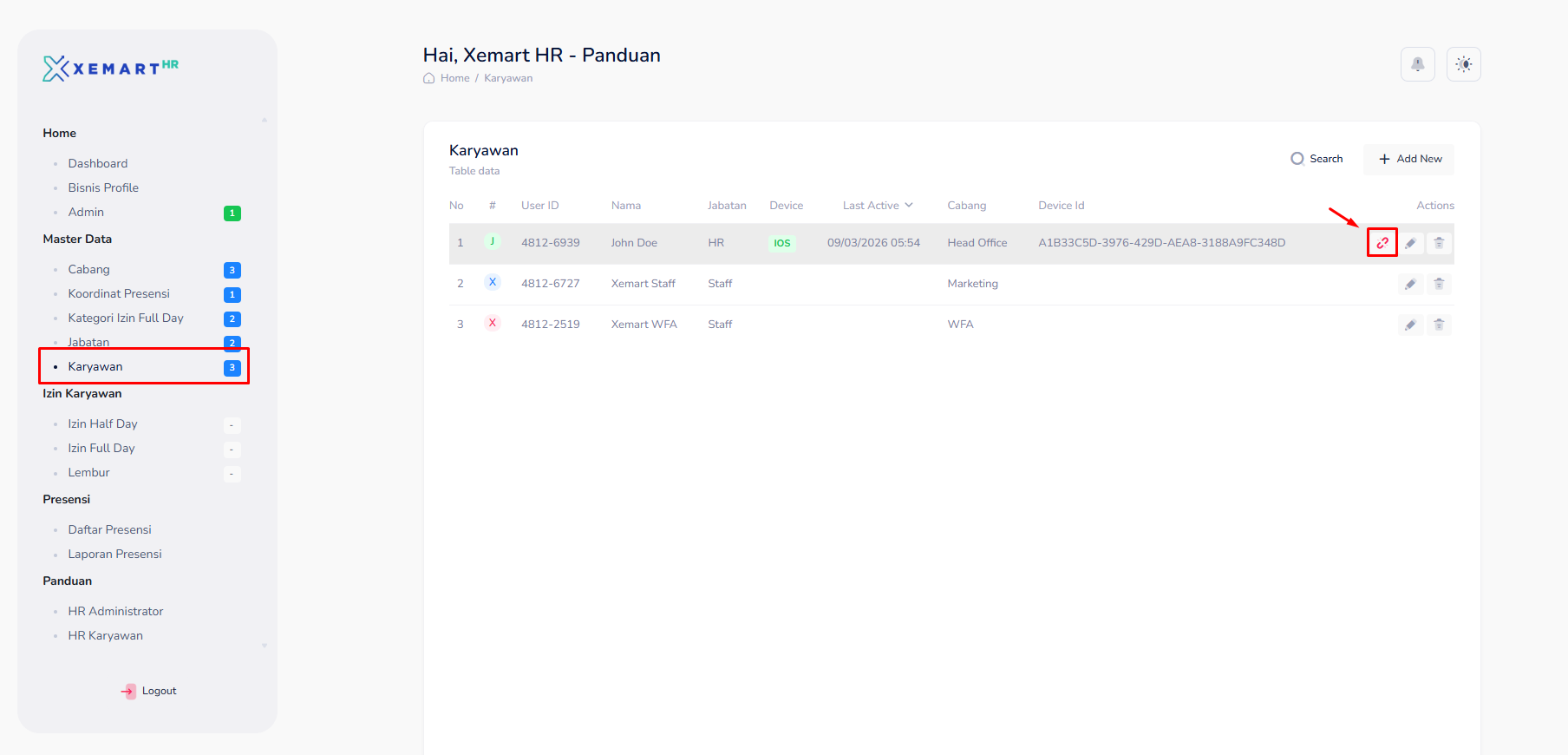
- Reset Device ID ini dilakukan apabila ada karyawan yang mengganti device atau handphone, maka diperlukan Reset Device ID agar dapat digunakan pada Device/Handphone yang baru
- Reset Device ID ini dilakukan pada menu Karyawan dan HR atau Operator dapat klik menu Reset Device pada gambar di bawah ini
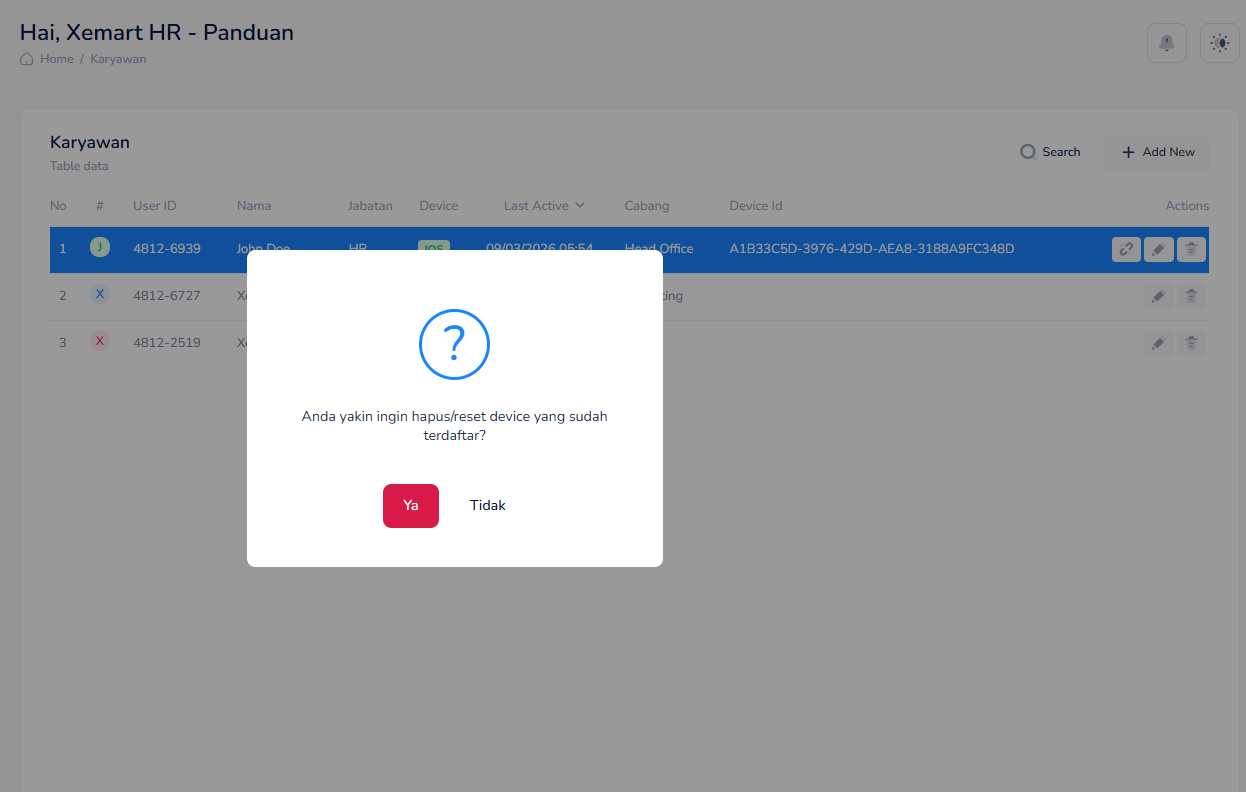
- Setelah klik tombol Reset Device, akan keluar peringatan untuk memastikan data yang akan di reset sudah benar.
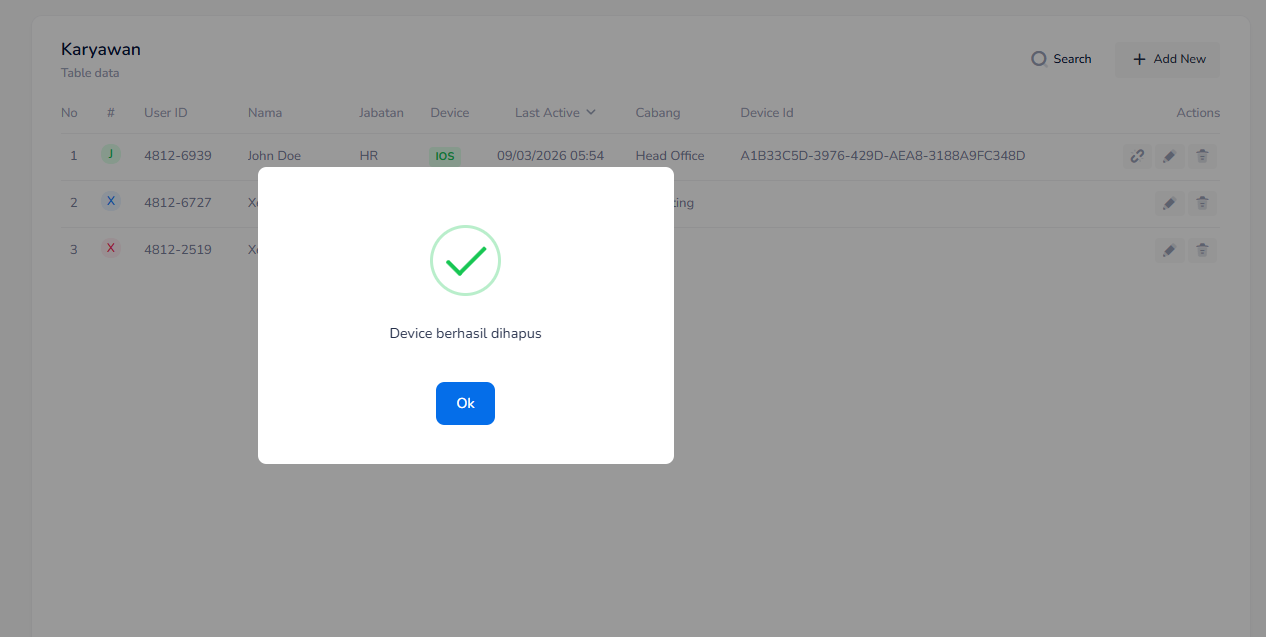
- Apabila sudah berhasil di Reset, Maka akan muncul notifikasi device ID berhasil di reset dan Device ID yang tertera pada Web Xemart HR hilang, Karyawan yang bersangkutan hanya tinggal login ulang ke aplikasi Xemart HR
14. Logout
- Sangat disarankan untuk selalu melakukan logout demi keamanan data.
- Klik nama/foto profil, lalu pilih "Logout".